출처 https://youtu.be/5_N84t1rUU0 · 채널 Tina Huang · 길이 29:40 · 공개 2026-07-21 01:37 KST (UTC 기준 07-20) 포맷 1인 화면 공유 튜토리얼. 발표자가 Hermes Agent 데스크탑 앱·Obsidian·Discord·터미널을 직접 조작하며 설명하고, 중간중간 픽셀아트 오버레이 패널로 목록(모델·통합·MCP·크론잡·로컬 모델)을 띄운다. 이 노트의 표는 전부 그 오버레이와 앱 화면에서 옮긴 것이다. 원본 자막(자동 생성): raw source:
2026-07-21-tina-huang-hermes-agent-fundamentals(raw/transcripts)표기 주의 자동 자막이 고유명사를 심하게 깨뜨려서(Nous Research→“News Research”, SOUL.md→“the is sold on the file”, User peer card→“my user Picard”, Hermes→“Hermez”) 이 노트의 명칭은 화면에 렌더링된 문자열 기준으로 정정했다. 단 Nous Portal(“News Portal”)만은 화면에서 확인하지 못해 Nous Research 표기로부터 추론한 것이다. 모델명 역시 화면 표기를 따랐다 — 발표자가 구두로 말한 이름과 오버레이 표기가 다른 경우(예: 오버레이 “Qwen 3 35B” vs 본인 사용 모델 “Qwen3.6 35B”)는 양쪽을 병기했다.
한눈에 보는 요약
- 셋업을 제대로 하느냐가 전부다. 발표자는 첫 문장부터 “제대로 세팅하는 것과 아닌 것의 차이는 끔찍한 경험이냐, 계속 쌓아 올릴 수 있는 지속 가능한 무언가를 갖느냐의 차이”라고 못박는다. 4개월 이상 매일 써 온 경험에서 나온 순서라는 것이 이 영상의 판매 포인트다.
- 에이전트를 어디에 살게 할지부터 정한다. 전용 머신(Mac Studio) → VPS(월 5~6달러) → 굴러다니는 구형 노트북 → 개인 PC + Docker 순으로 비용이 내려간다. 개인 PC를 쓸 거면 Docker 격리는 선택이 아니라 필수라고 강조한다.
- 설치는 데스크탑 앱과 터미널 두 갈래.
hermes-agent.nousresearch.com에서 macOS 앱을 받거나curl … install.sh | bash한 줄이면 끝난다. MIT 라이선스 오픈소스다. - 가장 먼저 할 일은 “나에 대해 알려주기”. 발표자는 직접 쓰는 대신 Claude에게 “네가 아는 나를 요약해줘”라고 시켜 그 텍스트를 Hermes에 붙여넣는다. 그 순간
running memory가 뜨고~/.hermes/memories/USER.md에 기록된다. - 5대 기능은 도구·통합·MCP·스킬·크론잡. 도구는 Nous Research가 관리하는 기본 인프라, 통합은 서드파티 소프트웨어 연결, MCP는 통합이 없을 때의 확장 통로, 스킬은 작업 설명서, 크론잡은 예약 실행이다.
- Hermes를 유명하게 만든 건 스킬이다. 한 번 잘 된 대화를 “이걸 스킬로 만들어줘” 한 마디로 재사용 가능한
SKILL.md로 굳힌다. 영상에서는 비즈니스 아이디어 평가 대화가 8개 채점 축을 가진business-idea-evaluator스킬이 되고, 이후/슬래시 명령으로 호출된다. - 메모리는 4계층으로 이해하라. 기본 2계층(요약 3파일 + 세션 검색)에 외부 제공자 Honcho(3계층)와 Obsidian 세컨드 브레인(4계층)을 얹는 구조다. 3·4계층은 기본 2계층을 대체하지 않고 덧붙는다.
- 1·2계층이 느려지지 않는 이유는 일부러 짧게 유지하기 때문이다.
MEMORY.md/USER.md는 고수준 요약만 담고, 구체적인 내용은 SQLite에 쌓인 과거 세션을session search도구로 그때그때 찾아온다. - 로컬 모델은 선택이지만 비용 곡선을 바꾼다. 발표자는 영상의 모든 데모를 Mac Studio 로컬
Qwen3.6 35B로 돌렸다. Ollama가 쉬운 길,llama.cpp직접 사용이 더 빠르고 제어권이 큰 길(셋업 약 30분)이다. - 마지막 도착지는 Discord 기반 멀티에이전트. 채널에 스펙을 던지면 큐에 들어가고, 빌드 성공 알림이
#builds로 돌아온다. 영상에서는 포모도로 앱 하나가 스펙 → 빌드 → 실행 → Obsidian 기록까지 약 1분 만에 끝난다.
핵심 한 줄: Hermes를 쓴다는 건 채팅창을 여는 게 아니라, 에이전트가 살 집(하드웨어) → 기억하는 방식(메모리 4계층) → 반복 가능한 일(스킬·크론) → 병렬로 일하는 방식(멀티에이전트) 순서로 인프라를 쌓는 일이다.
[00:45] 영상 전체 지도
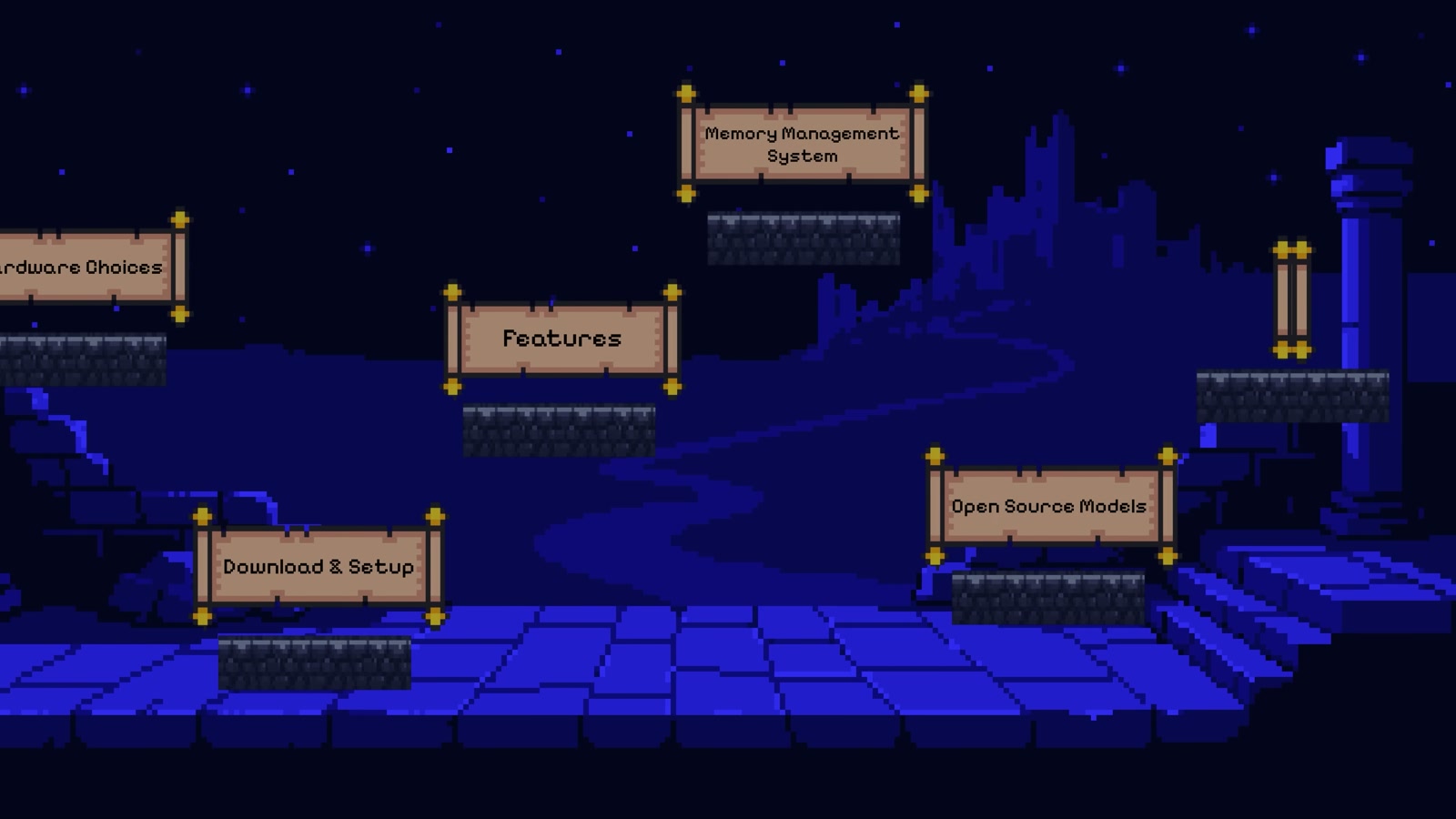
목차는 픽셀아트 표지판으로 제시된다: Hardware Choices → Download & Setup → Features → Memory Management System → Open Source Models → Multiagent Framework. 이 순서 자체가 이 영상의 주장이다. 기능을 먼저 배우고 나중에 인프라를 고민하는 게 아니라, 에이전트가 24시간 살 곳을 먼저 정하고 그 위에 기능과 기억을 얹는다.
발표자는 도입부에서 시청자에게 감사 인사를 덧붙인다. 원래 OpenClaw를 쓰다가 “Hermes로 넘어가 보라”는 댓글을 받고 옮겼고, 지금은 Hermes가 주력 로컬 에이전트가 됐다고 한다. OpenClaw 자체를 부정하는 건 아니고 언젠가 다시 볼 생각이라고 선을 긋는다.
1부 — 에이전트를 어디에 살게 할 것인가
[02:04] 하드웨어 4가지 선택지
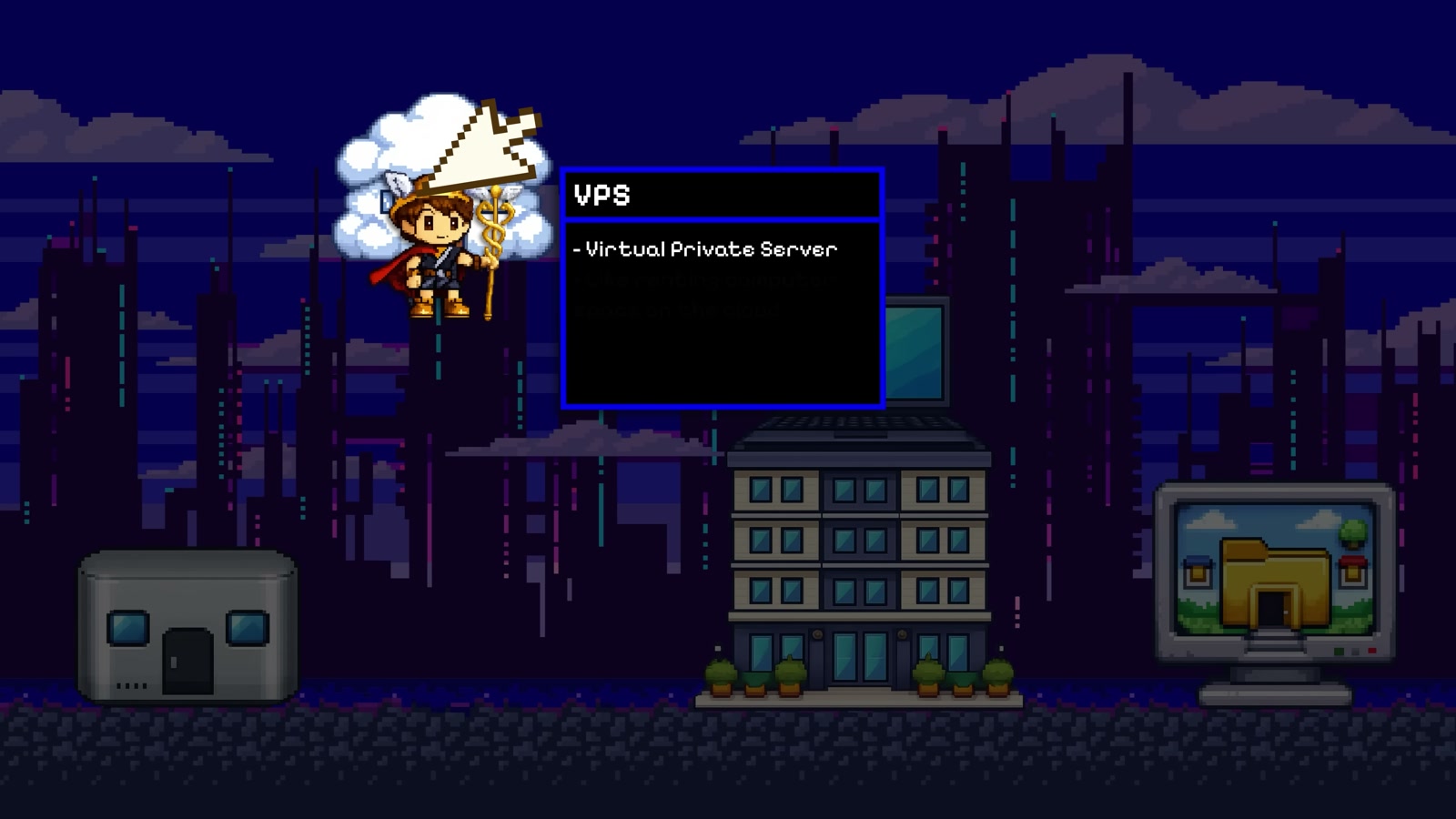
발표자 본인은 Mac Studio(64GB RAM, M4)를 24시간 켜 두고 주력으로 쓴다. 웬만한 로컬 모델을 돌리기에 충분하고, 정말 화려한 작업이 필요할 때만 클라우드 모델을 호출한다. Mac Studio 값이 싸진 않지만, Mac Mini나 노트북으로 버티며 클라우드 모델에 크게 의존하던 시절보다 총비용은 오히려 내려갔다는 게 그의 계산이다.
Mac Studio가 없어도 강력한 셋업은 가능하고, 선택지는 네 가지다.
| 선택지 | 성격 | 비고 |
|---|---|---|
| 전용 로컬 머신 | Mac Studio 같은 상시 가동 기기 | 초기 비용 크지만 로컬 모델 운용에 최적 |
| VPS(가상 사설 서버) | 클라우드에 컴퓨터 공간을 빌리는 것 | 월 5~6달러부터, 24시간 가동 가능 |
| 굴러다니는 구형 컴퓨터 | 16GB MacBook Pro 같은 것 | 발표자의 출발점. 싹 밀고 24시간 켜 두면 사실상 전용 머신 |
| 개인 PC | 돈을 전혀 안 쓰는 경우 | Docker 컨테이너화를 강력 권장 — 에이전트가 내 컴퓨터 전체에서 날뛰지 못하게 막는다 |
각 옵션의 자세한 비교는 다른 영상으로 넘기고, 여기서는 “어디에 둘지”만 정하고 넘어간다.
2부 — 설치와 첫 설정
[02:55] 데스크탑 앱이냐 터미널이냐
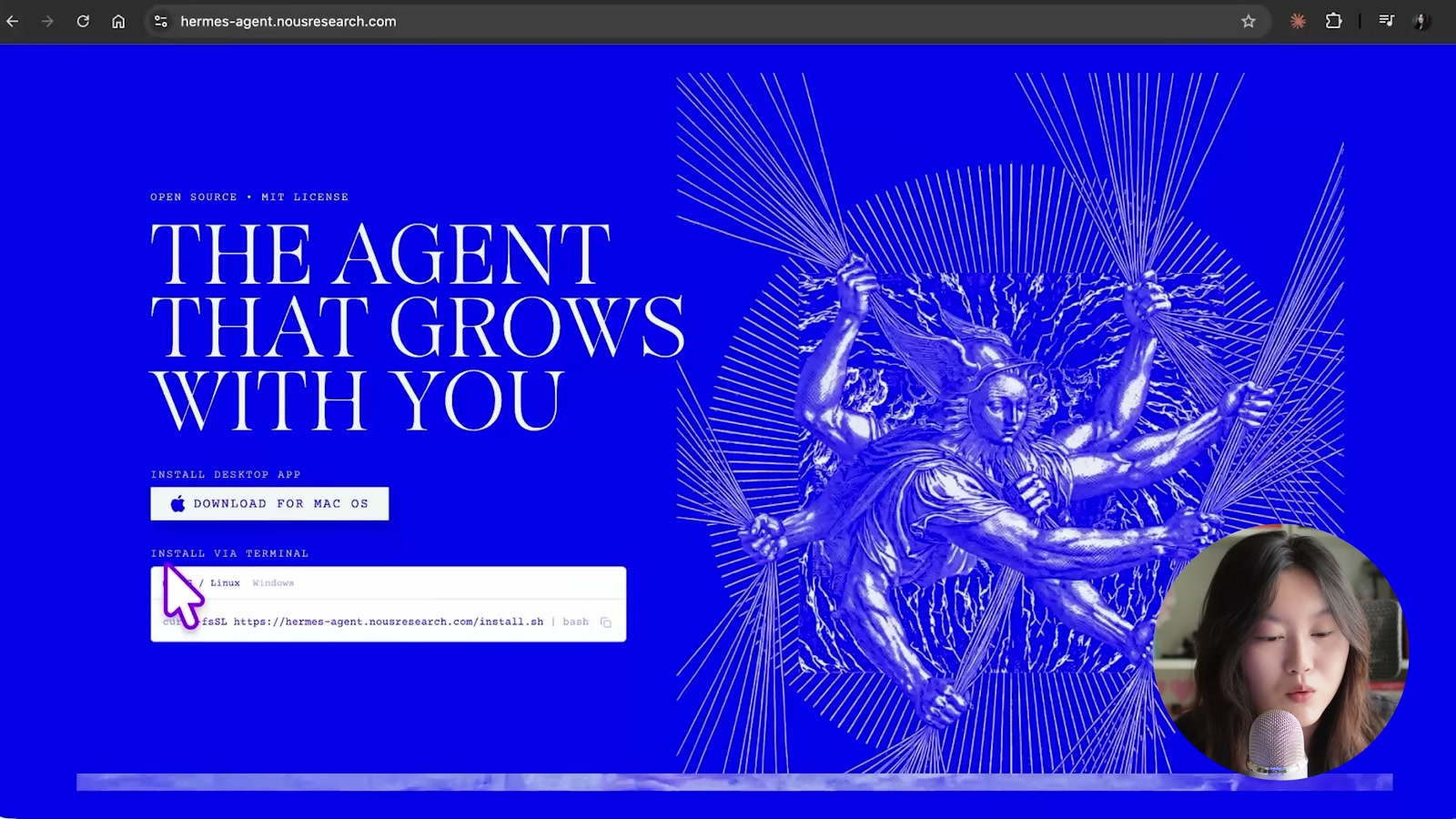
설치 페이지는 hermes-agent.nousresearch.com이고 화면 상단에 OPEN SOURCE • MIT LICENSE, 헤드라인은 **“THE AGENT THAT GROWS WITH YOU”**다. 설치 경로는 둘이다.
- INSTALL DESKTOP APP —
DOWNLOAD FOR MAC OS버튼 - INSTALL VIA TERMINAL — Mac/Linux 탭에
curl -fsSL https://hermes-agent.nousresearch.com/install.sh | bash(Windows 탭 별도)
대부분의 튜토리얼이 터미널 경로를 다루기 때문에, 발표자는 일부러 데스크탑 앱 경로를 보여준다. 터미널이 편한 사람이라면 명령어를 복사해 붙여넣고 온보딩만 따라가면 된다.
[03:36] 설치 직후 화면과 모델 연결
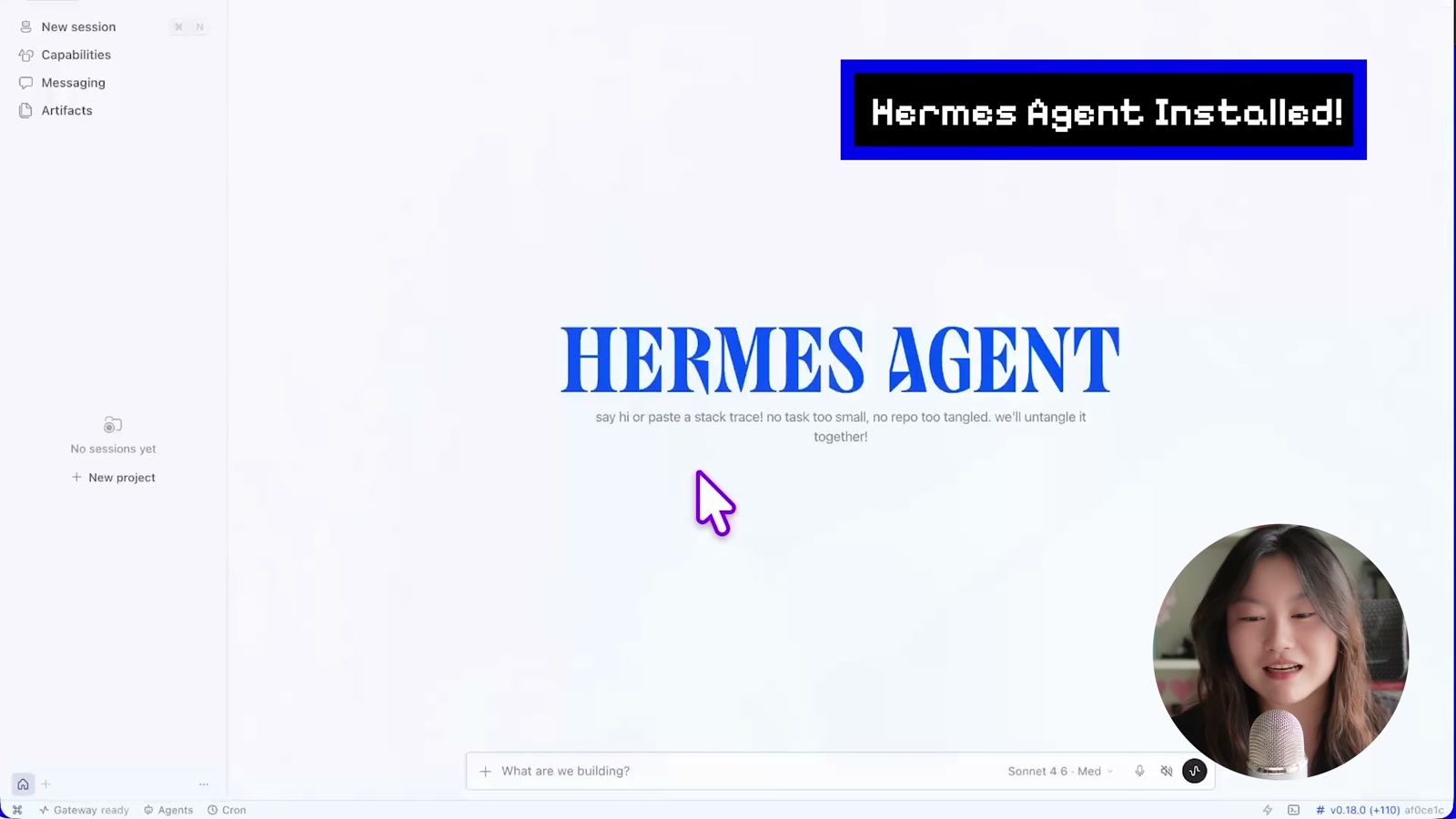
깨끗한 상태의 앱은 여느 챗봇 인터페이스와 크게 다르지 않다. 왼쪽에 New session · Capabilities · Messaging · Artifacts, 가운데에 큰 로고와 안내 문구, 아래에 입력창이 있다. 하단 상태바에 Gateway ready · Agents · Cron과 버전(v0.18.0)이 붙는다. 참고로 뒤에 나오는 발표자의 실사용 Mac Studio 화면은 v0.17.0이라, 새로 받은 쪽이 더 최신이다.
가장 먼저 할 일은 입력창 옆 모델 선택기를 여는 것이다. 이미 API 키가 걸려 있으면 그 모델들이 보이고, 없으면 edit models → add provider로 프로바이더를 붙인다. OpenAI 구독이 있으면 로그인해서 구독을 그대로 쓸 수 있고, 완전 로컬로 가는 것도 가능하다. 아무 구독도 없다면 가장 쉬운 길은 Nous Portal — 월 구독으로 수백 개 모델에 접근하는 자체 포털이다.
[04:59] 어떤 모델을 메인 드라이버로 쓸까
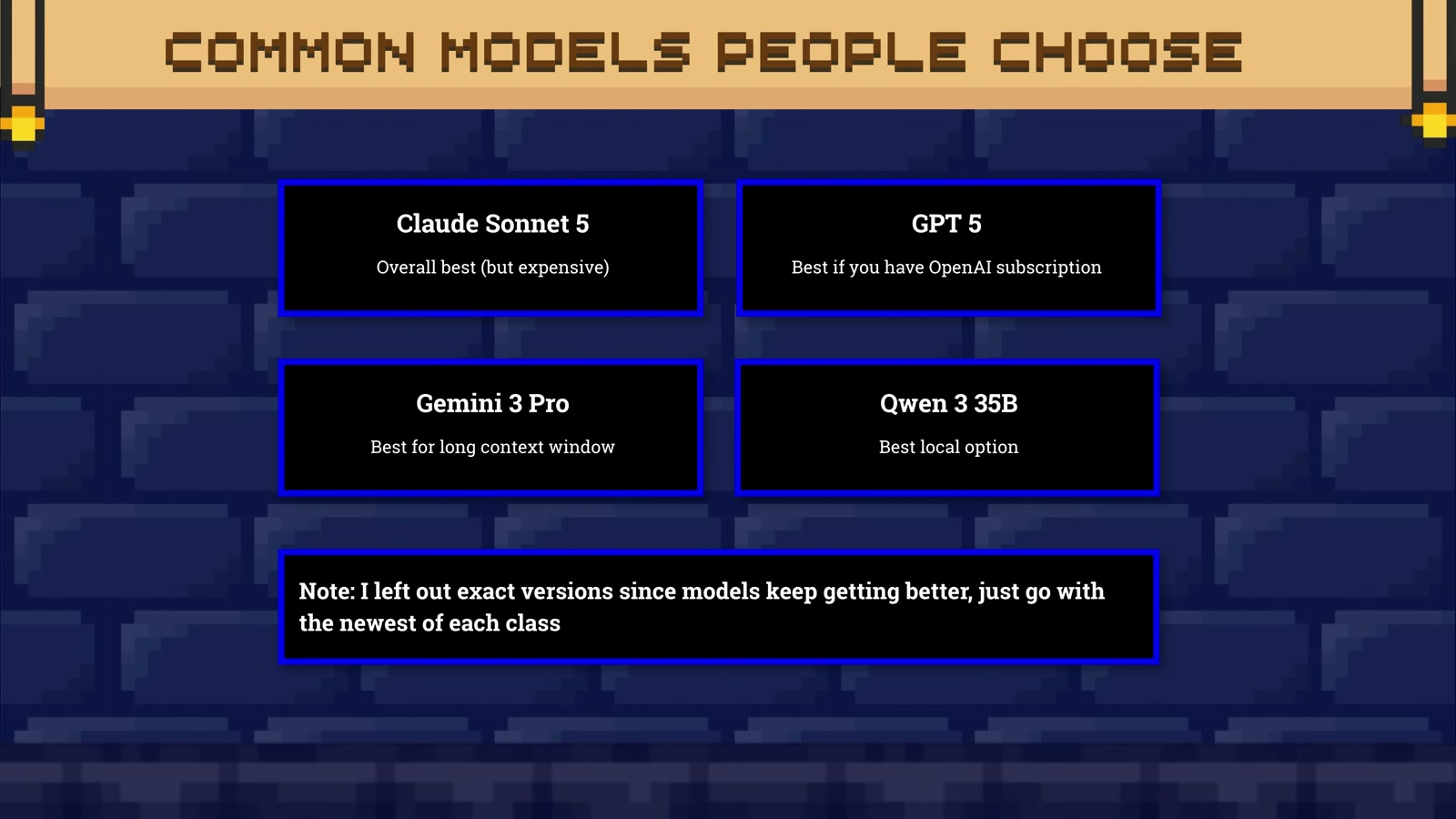
발표자가 화면에 띄운 “사람들이 흔히 고르는 모델” 패널은 다음과 같다.
| 모델 | 화면에 적힌 이유 |
|---|---|
| Claude Sonnet 5 | 전반적으로 최고 (단, 비쌈) |
| GPT 5 | OpenAI 구독이 있다면 최선 |
| Gemini 3 Pro | 긴 컨텍스트 윈도우에 최적 |
| Qwen 3 35B | 로컬 최선 |
패널 하단에는 **“정확한 버전은 일부러 뺐다 — 모델은 계속 좋아지니 각 계열의 최신 것을 쓰라”**는 단서가 붙어 있다.
구두 설명은 좀 더 현실적이다. Hermes 드라이버로는 Sonnet 5가 최고라는 게 중론이지만, Anthropic은 구독이 아니라 API 키를 요구하기 때문에 많이 쓰면 금방 비싸진다. 그래서 발표자 본인의 메인 드라이버는 Mac Studio에서 돌리는 오픈소스 모델 Qwen3.6 35B다.
[05:27] 나에 대해 먼저 알려주기
첫 대화로 추천하는 건 “나에 대한 소개”다. 다만 직접 타이핑하지 않는다. 발표자는 Claude 같은 챗봇에 **“네가 나에 대해 아는 걸 간단히 정리해줘. Hermes에게 줄 거야”**라고 시켜서 나온 텍스트를 그대로 복사해 “여기 내 소개야, 기억해줘”라고 붙여넣는다. (본인은 “AI 정신증(AI psychosis) 때문에 이제 글을 못 쓰겠다”는 농담으로 넘긴다.)
붙여넣는 순간 화면에 running memory 표시가 뜬다. 이게 기억되고 있다는 신호다.
[06:34] 기억은 어디에 저장되나 — ~/.hermes
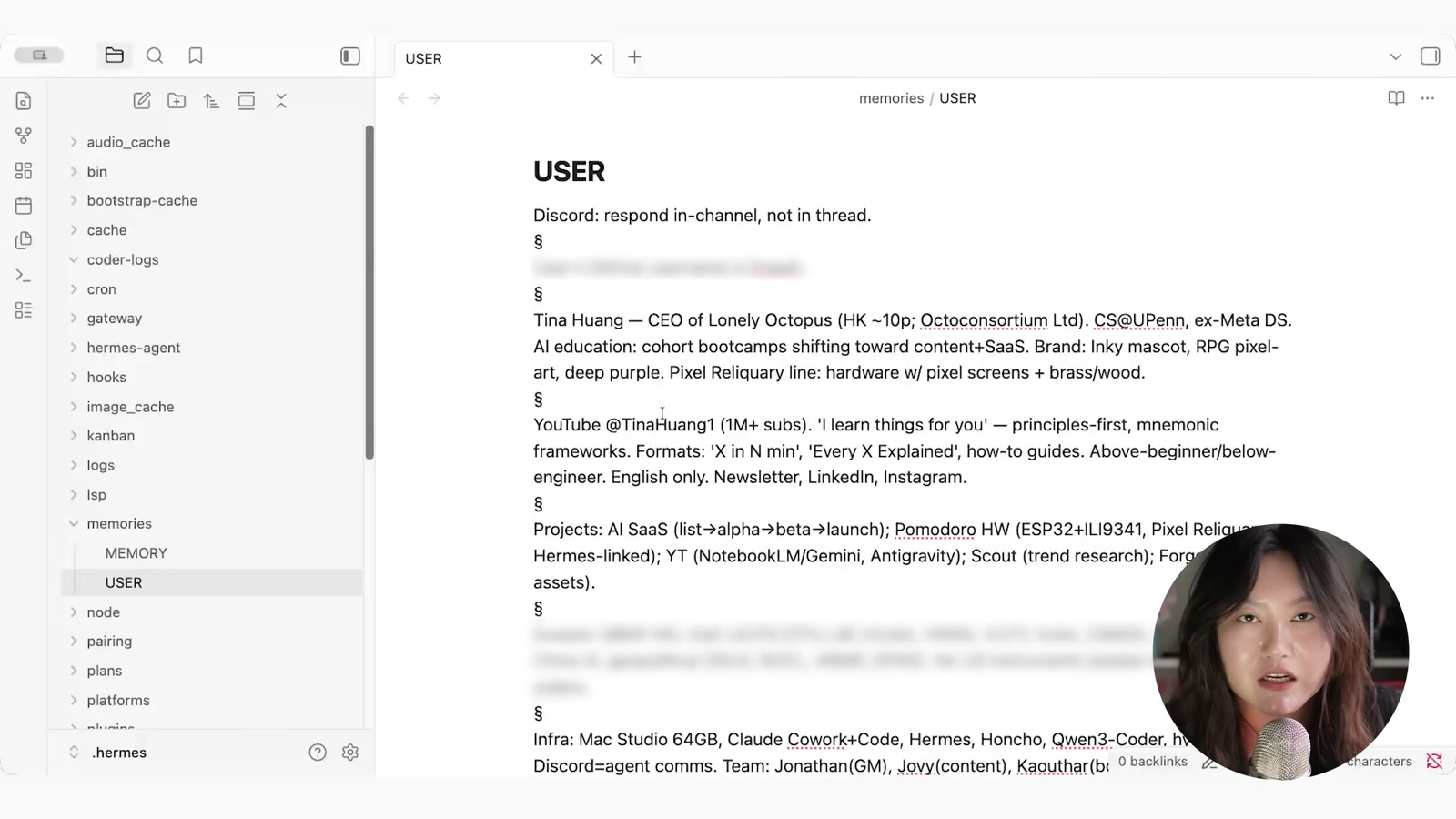
여기서 발표자는 실사용 중인 Mac Studio로 옮겨 간다. 저장 위치는 /Users/<이름>/.hermes 이고, Finder로도 보이지만 예쁘지 않아서 Obsidian으로 열어 보여준다. 폴더 트리에는 audio_cache · bin · bootstrap-cache · cache · coder-logs · cron · gateway · hermes-agent · hooks · image_cache · kanban · logs · lsp · memories · node · pairing · pets · plans · platforms · plugins …가 늘어서 있다.
핵심은 memories/ 아래 두 문서 **MEMORY**와 **USER**다. 전부 사람이 그냥 읽을 수 있는 마크다운이라 에이전트가 나에 대해 뭘 알고 있는지 직접 확인할 수 있다. 화면의 USER 문서에는 이런 항목들이 실제로 적혀 있다 — “Discord에선 스레드가 아니라 채널에 답할 것” 같은 행동 규칙, 소속·경력·채널 규모 같은 정체성, 진행 중인 프로젝트 목록, 그리고 인프라 구성(Mac Studio 64GB, Hermes, Honcho, 로컬 모델, “Discord = 에이전트 통신 채널”) 같은 것들이다. 민감한 줄은 발표자가 화면에서 흐리게 가려 두었다.
덧붙여, 데스크탑 앱 설정 화면만으로도 모델·대화 정보·퍼스낼리티·외관·워크스페이스·안전·메모리와 컨텍스트까지 대부분을 조정할 수 있다고 짚는다.
3부 — 5대 기능
[07:52] 도구(Tools) — Nous Research가 관리하는 기본 인프라
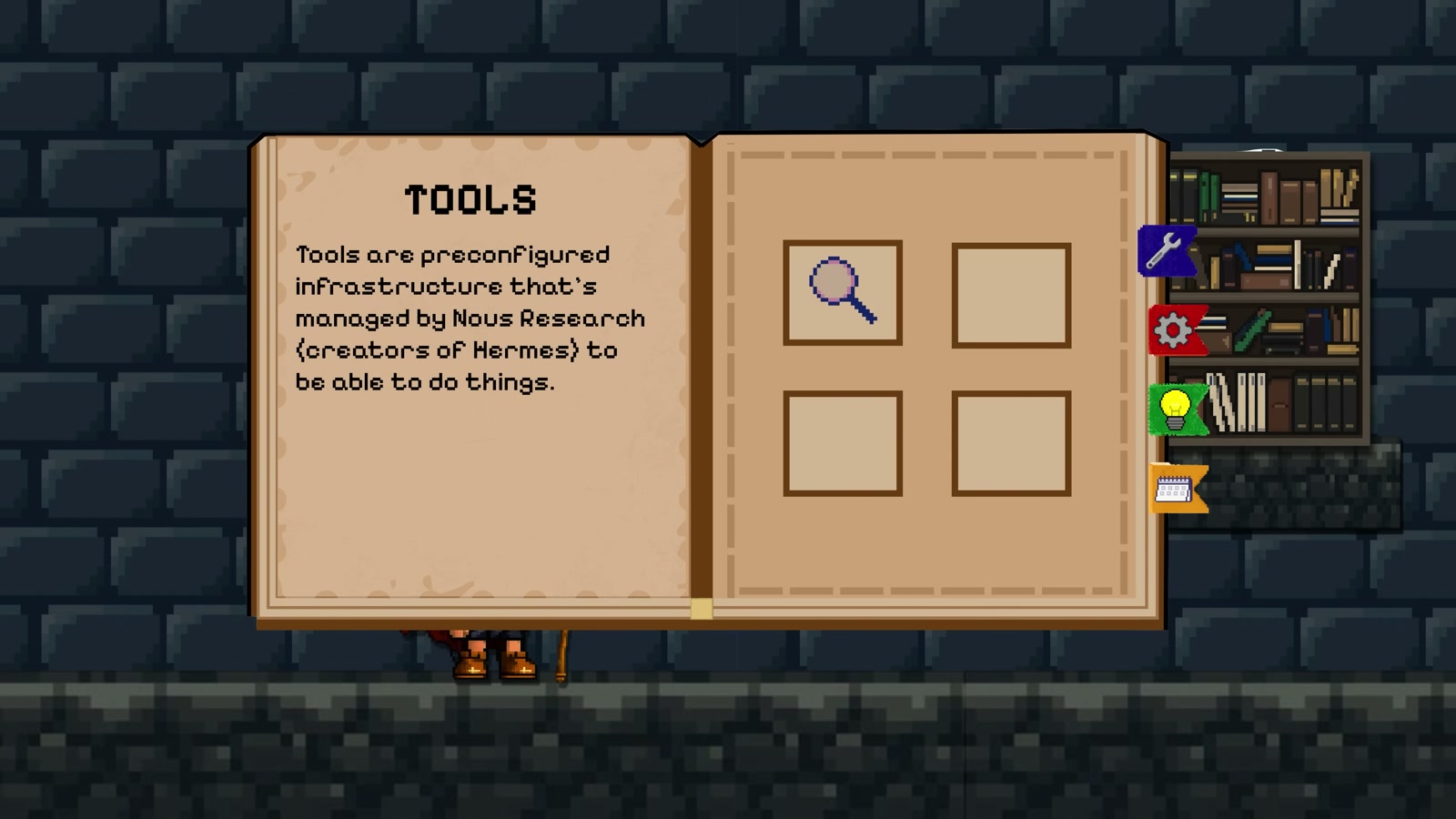
도구는 Hermes 제작사인 Nous Research가 미리 구성해 관리하는 인프라다. 내가 만드는 게 아니라 이미 거기 있는 것 — 웹 검색, 이미지 생성, 텍스트-이미지, 브라우저 자동화 등이 여기 속한다. 데모로 “최신 AI 칩 개발 동향을 웹에서 조사해줘”를 시키면 search 함수가 호출되고 결과가 돌아온다.
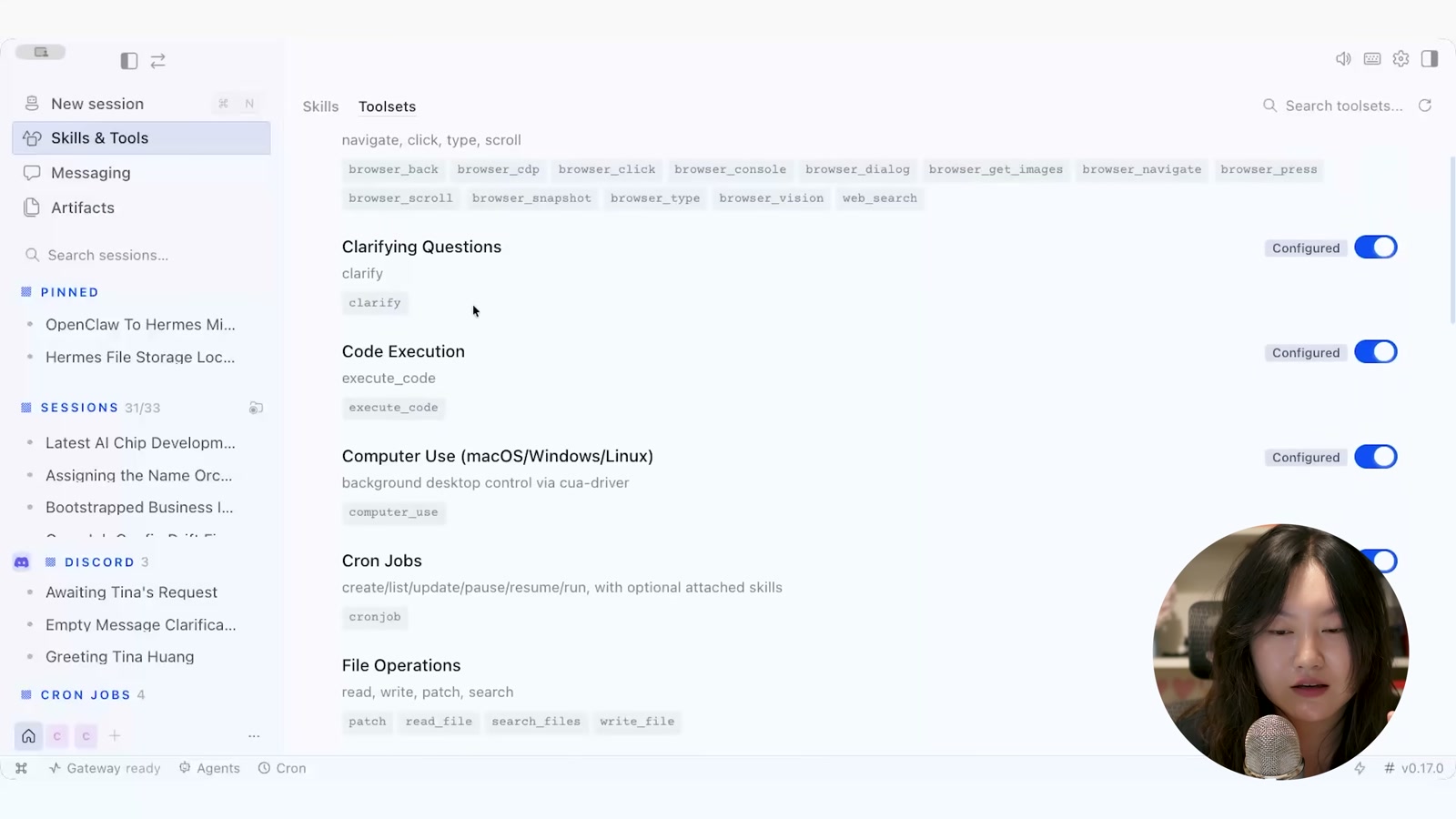
Skills & Tools → Toolsets 탭을 열면 네이티브 도구가 토글과 함께 나열된다. 화면에서 확인되는 것만 옮기면:
| 툴셋 | 노출되는 도구 |
|---|---|
| 브라우저 | browser_back browser_cdp browser_click browser_console browser_dialog browser_get_images browser_navigate browser_press browser_scroll browser_snapshot browser_type browser_vision web_search |
| Clarifying Questions | clarify |
| Code Execution | execute_code |
| Computer Use (macOS/Windows/Linux) | computer_use — cua-driver를 통한 백그라운드 데스크탑 제어 |
| Cron Jobs | cronjob — 생성/목록/수정/일시정지/재개/실행, 스킬 첨부 가능 |
| File Operations | patch read_file search_files write_file |
사이드바에는 PINNED, SESSIONS 31/33, DISCORD 3, CRON JOBS 4 같은 그룹이 함께 보인다.
[08:49] 통합(Integrations) — 서드파티 소프트웨어를 부르는 통로
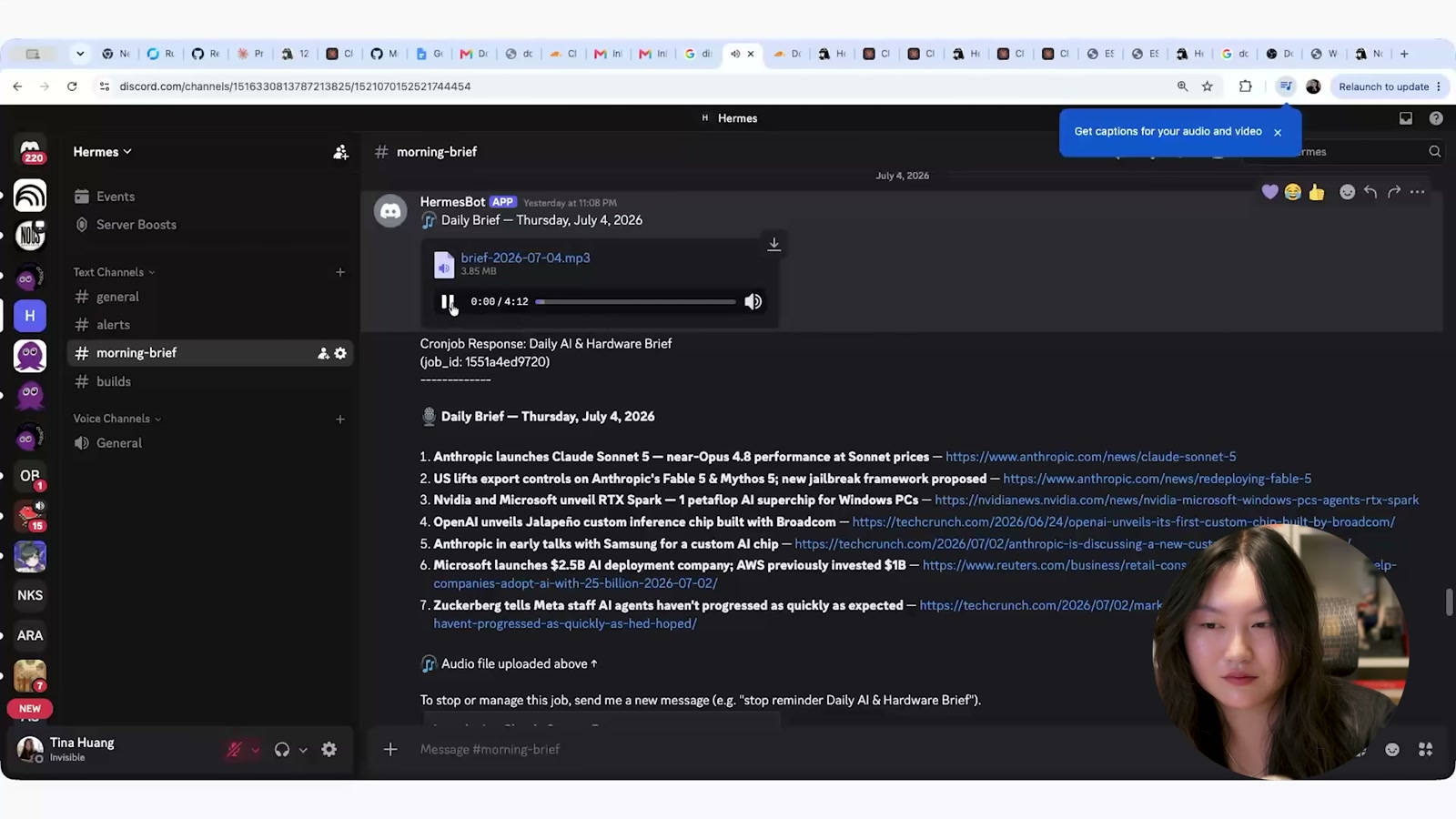
통합은 Hermes가 다른 소프트웨어를 호출해 쓰게 하는 것이다. 모델 프로바이더(Nous Portal, Anthropic, OpenAI, MiniMax 등) 연결도, 메신저 연결도 전부 통합이다.
발표자는 Discord를 쓴다. 화면의 #morning-brief 채널에는 HermesBot이 보낸 **“Daily Brief — Thursday, July 4, 2026”**이 있고, brief-2026-07-04.mp3(3.85MB, 4분 12초) 오디오 파일과 함께 그날의 AI/하드웨어 뉴스 7건이 링크와 함께 정리돼 있다. 메시지 머리에는 Cronjob Response: Daily AI & Hardware Brief (job_id: 1551a4ed9720)가 붙는다 — 즉 이건 크론잡이 통합을 통해 배달한 결과물이다. 채널 구성은 #general · #alerts · #morning-brief · #builds로, 용도별로 채널을 갈라 알림과 대화를 분리한 게 핵심이다.
연결 방법은 허무할 만큼 단순하다. 새 세션을 열고 **“텔레그램에 연결하는 것 좀 도와줘”**라고 말하면 된다.
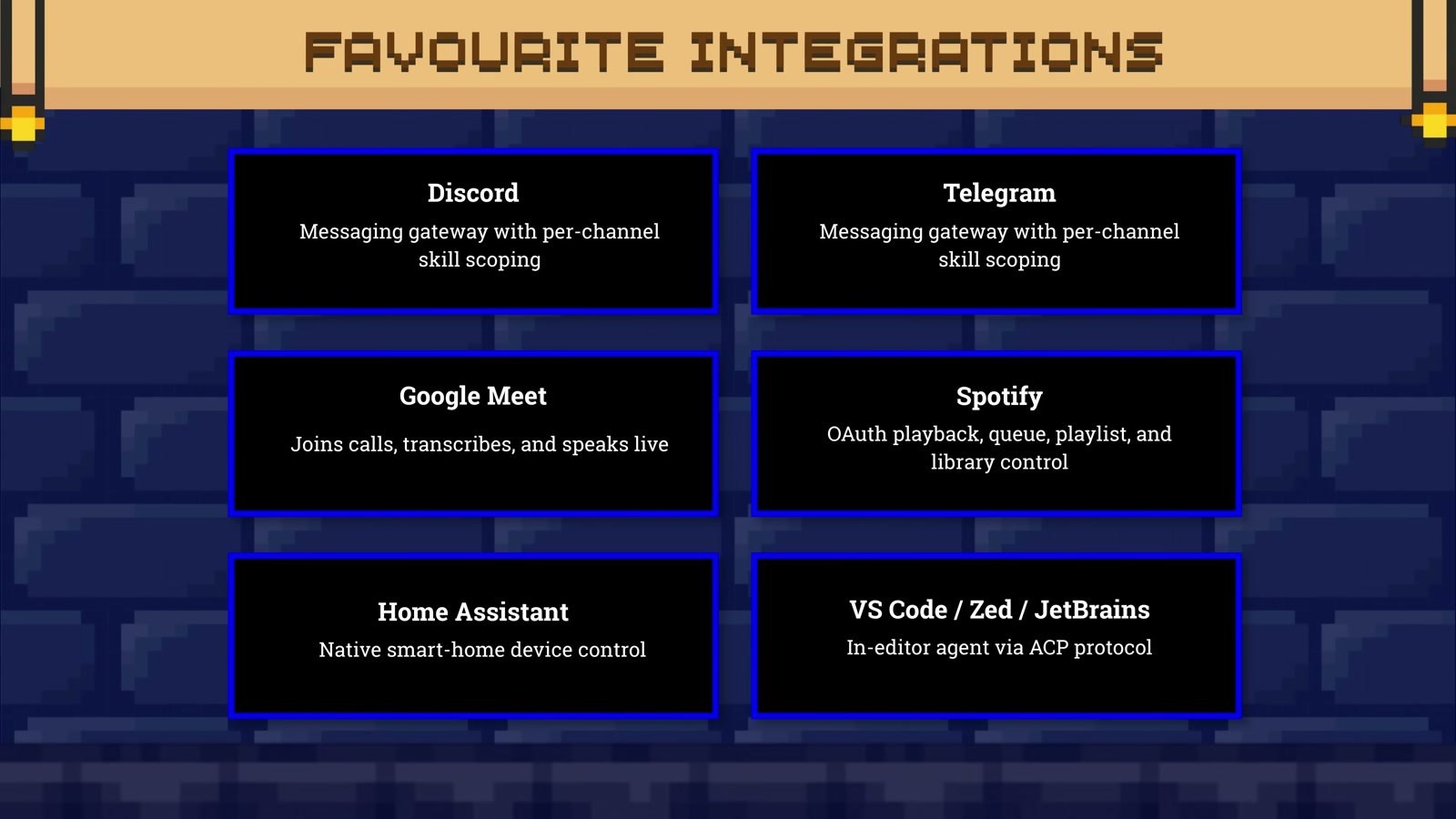
| 통합 | 화면 설명 |
|---|---|
| Discord | 채널별 스킬 스코핑이 되는 메시징 게이트웨이 |
| Telegram | 채널별 스킬 스코핑이 되는 메시징 게이트웨이 |
| Google Meet | 통화에 참여해 받아쓰고, 실시간으로 말한다 |
| Spotify | OAuth 재생·큐·플레이리스트·라이브러리 제어 |
| Home Assistant | 네이티브 스마트홈 기기 제어 |
| VS Code / Zed / JetBrains | ACP 프로토콜을 통한 에디터 내 에이전트 |
[10:41] MCP — 네이티브 통합이 없을 때
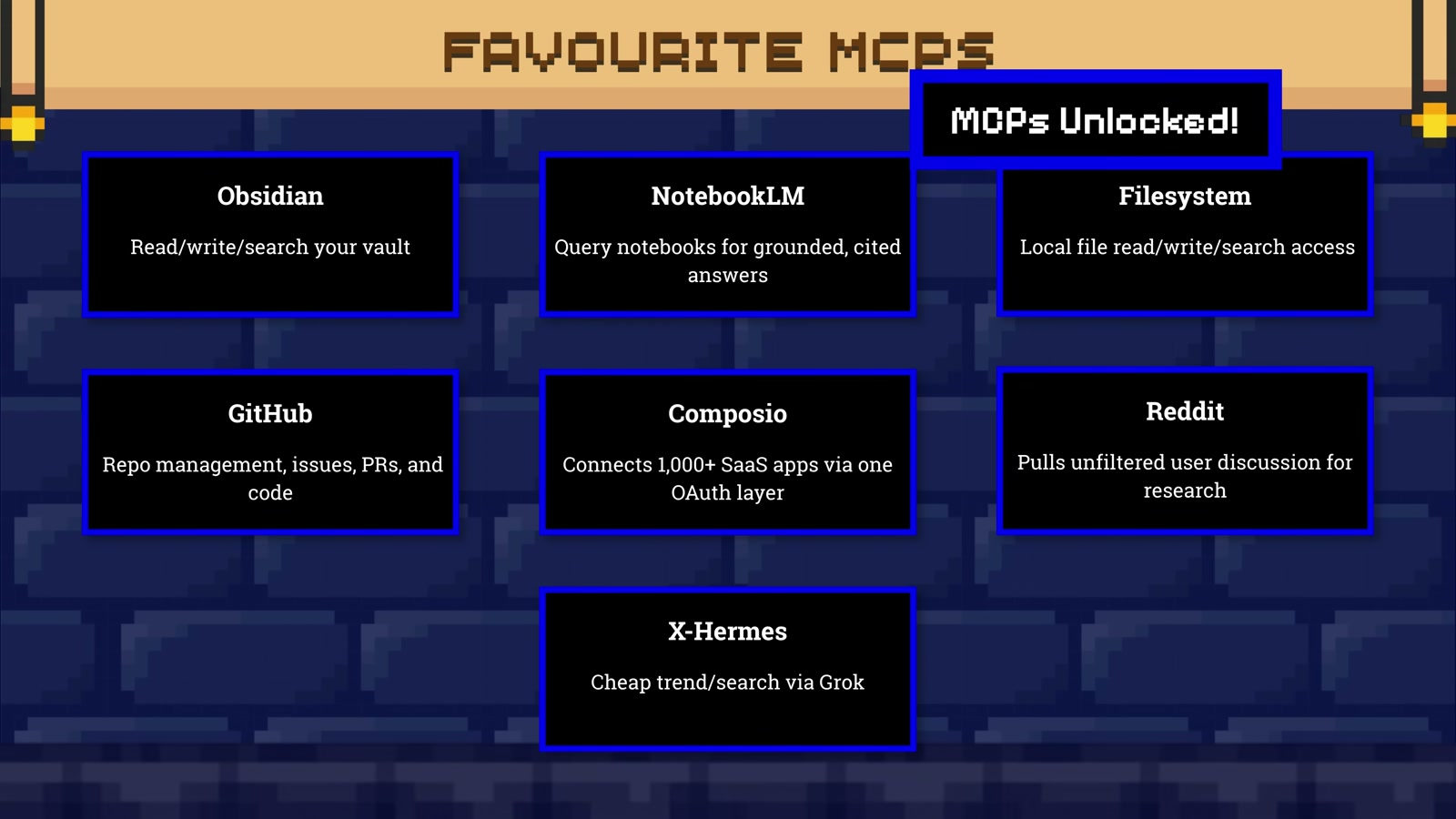
원하는 것의 네이티브 통합이 없으면 MCP로 서드파티 도구를 붙인다. 발표자가 가장 즐겨 쓰는 건 NotebookLM MCP로, 리서치와 (앞서 나온 데일리 브리핑 같은) 팟캐스트 생성에 쓴다. 연결은 역시 “NotebookLM MCP 붙이는 것 좀 도와줘” 한 마디다.
| MCP | 화면 설명 |
|---|---|
| Obsidian | 볼트 읽기/쓰기/검색 |
| NotebookLM | 노트북을 질의해 근거·인용이 붙은 답 얻기 |
| Filesystem | 로컬 파일 읽기/쓰기/검색 |
| GitHub | 레포 관리, 이슈, PR, 코드 |
| Composio | OAuth 한 겹으로 1,000개 이상 SaaS 연결 |
| 필터링되지 않은 사용자 토론을 리서치용으로 수집 | |
| X-Hermes | Grok을 통한 저렴한 트렌드/검색 |
MCP와 추가 플러그인은 “조금 더 고급 주제”라며 다음 영상으로 넘긴다.
[11:07] 스킬(Skills) — Hermes를 유명하게 만든 기능
스킬은 **“작업을 완수하기 위한 설명서”**다. Hermes가 스스로를 “당신과 함께 자라는 에이전트”라고 소개하는 근거가 여기 있다. 함께 일하면서 스킬을 익히고, 내가 직접 가르칠 수도 있다.
Skills & Tools에는 이미 만들어진 스킬이 카테고리별로 들어 있다 — Apple Notes 관리, Apple Reminders, iMessage 송수신, 논문 검색(Research), ASCII 영상 생성(Creative) 등.
[12:37] 대화 하나를 스킬로 굳히는 법
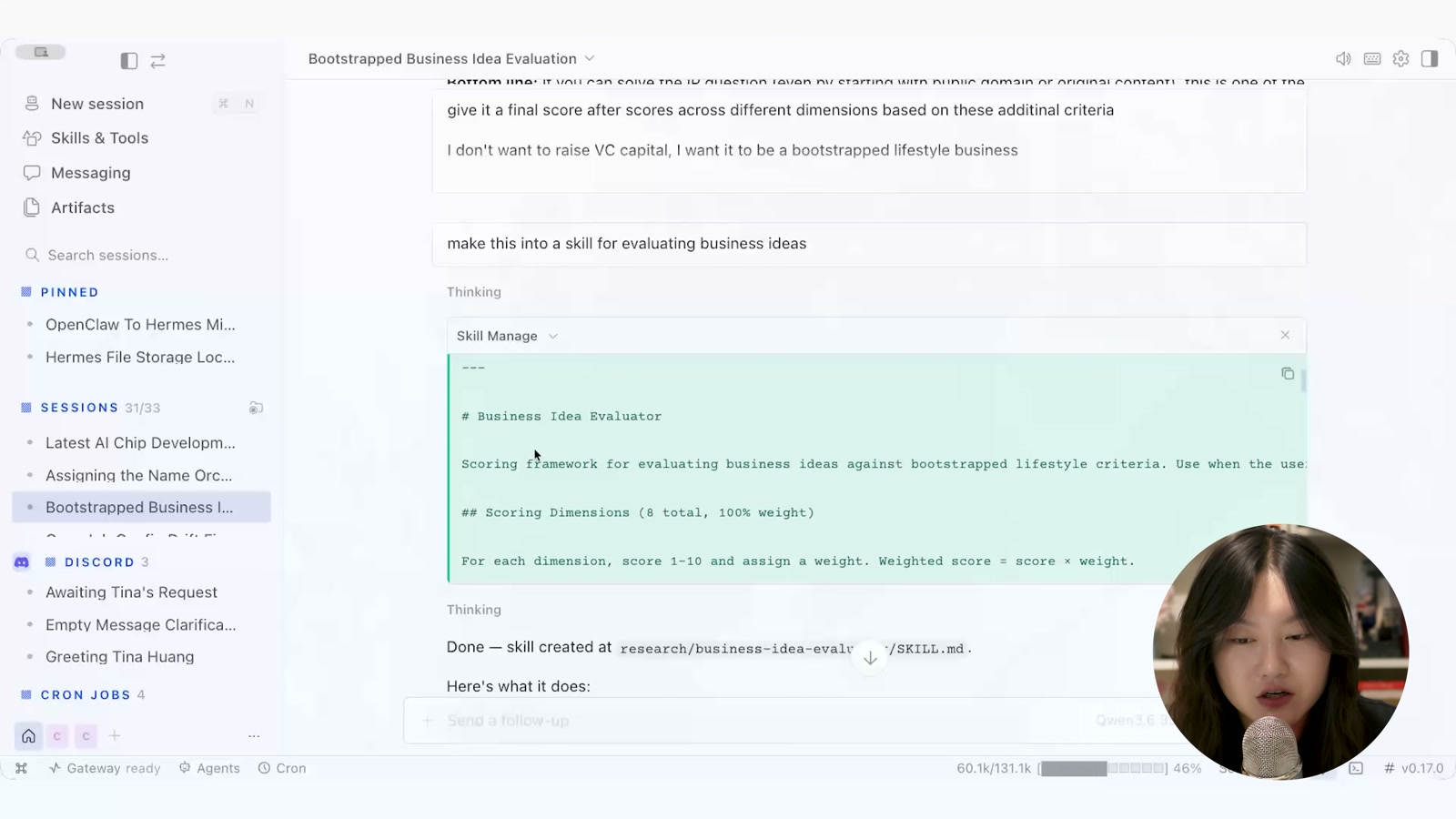
이 영상에서 가장 실용적인 데모다. 발표자는 먼저 Hermes와 사업 아이디어를 검증하는 대화를 길게 나눴다 — AI 생성 마이크로 드라마 시장 조사, 경쟁자, 청사진, 기회, 3단계 실행 계획까지. 그다음 “VC 투자는 받고 싶지 않다, 부트스트랩 라이프스타일 비즈니스였으면 한다” 같은 개인 기준을 추가로 주고 점수를 다시 매기게 했다.
여기까지가 좋았다면, 다음 한 줄이 결정적이다.
“make this into a skill for evaluating business ideas”
Hermes는 Skill Manage 도구로 SKILL.md를 써낸다. 화면에 보이는 스킬 본문은 이런 구조다.
# Business Idea Evaluator

Scoring framework for evaluating business ideas against bootstrapped
lifestyle criteria. Use when the use[r] ...

## Scoring Dimensions (8 total, 100% weight)

For each dimension, score 1-10 and assign a weight.
Weighted score = score × weight.
완료 메시지는 Done — skill created at research/business-idea-evalu…/SKILL.md. 즉 스킬은 디렉터리 + SKILL.md 한 장이다. 설명(무엇을 하는가)과 사용법(사용자가 아이디어를 말하면 → 각 축을 1~10으로 채점하고 → 가중치를 매겨 → 총점과 개별 점수, 강점·약점, 그리고 go / caution / no-go 권고를 낸다)이 함께 적힌다.
[13:42] 만든 스킬을 슬래시로 호출하기
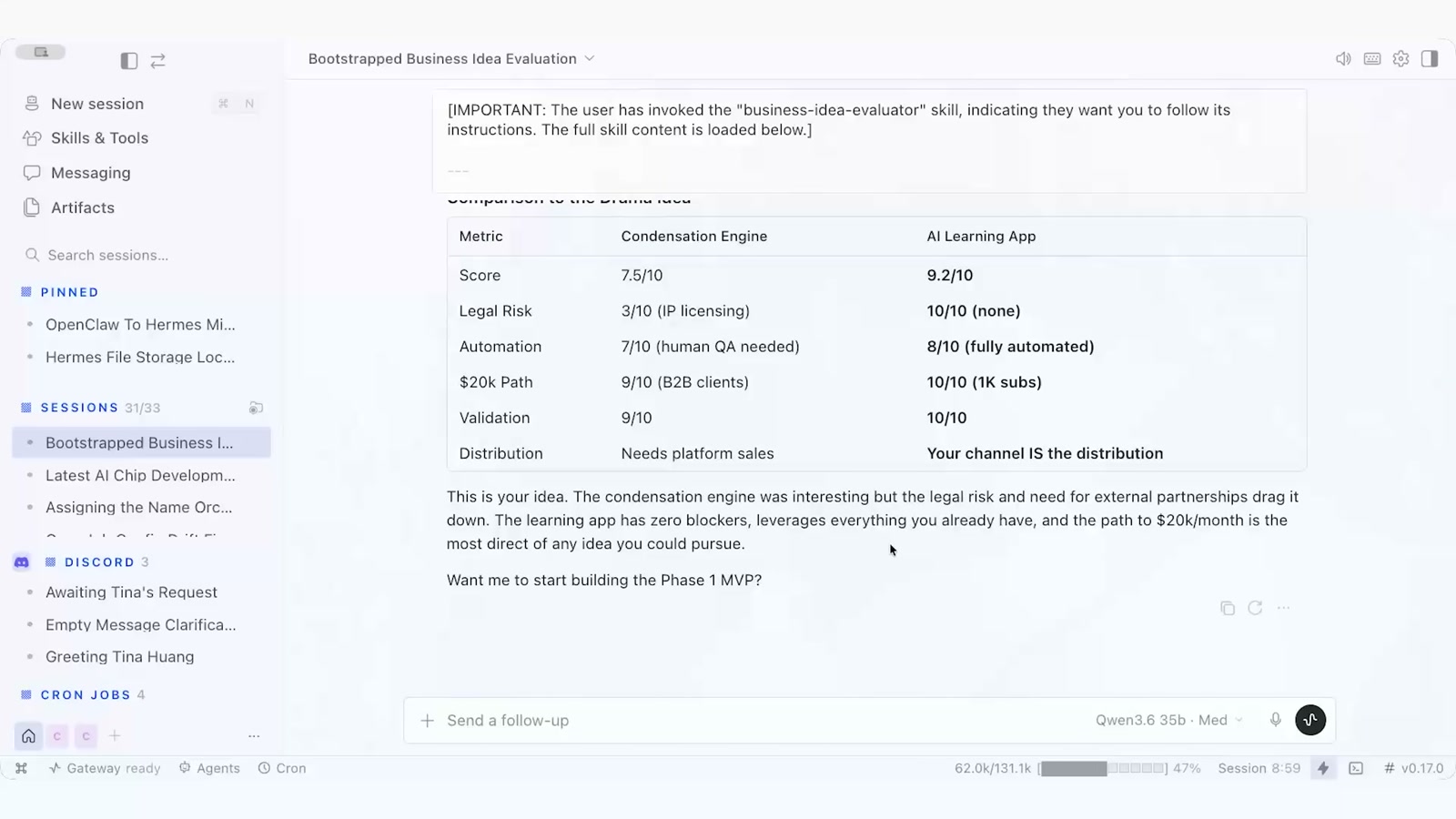
이제 /business-idea-evaluator로 부를 수 있다. 발표자는 “AI로 학습 계획과 수업을 생성해주는 개인화 학습 앱”을 넣어 본다. 응답 머리에 [IMPORTANT: The user has invoked the "business-idea-evaluator" skill…]이 붙어 스킬 지시가 로드됐음을 알린다.
결과는 이전 아이디어와의 비교표로 나온다.
| 항목 | Condensation Engine | AI Learning App |
|---|---|---|
| Score | 7.5/10 | 9.2/10 |
| Legal Risk | 3/10 (IP 라이선싱) | 10/10 (없음) |
| Automation | 7/10 (사람 QA 필요) | 8/10 (완전 자동) |
| $20k Path | 9/10 (B2B 고객) | 10/10 (1K 구독) |
| Validation | 9/10 | 10/10 |
| Distribution | 플랫폼 영업 필요 | 네 채널 자체가 유통망이다 |
마무리 문장이 스킬의 값어치를 보여준다 — “응축 엔진은 흥미롭지만 법적 리스크와 외부 파트너십 필요가 발목을 잡는다. 학습 앱은 막힌 데가 없고 네가 이미 가진 걸 전부 활용하며, 월 2만 달러까지 가는 경로가 가장 직선적이다.” 그리고 **“Phase 1 MVP부터 만들어볼까?”**로 이어진다.
이어서 “이 리서치를 내 Obsidian 볼트에 저장해줘”라고 하면 Obsidian 스킬이 호출된다. thinking 창에는 “Obsidian 스킬이 권장하는 대로 write file 도구를 쓰겠다”가 찍힌다.
[14:15] 크론잡 — 반복되는 일을 예약으로 옮기기
크론잡은 정해진 시각/주기에 자동 실행되는 예약 작업이다. 발표자의 논리는 단순하다 — 인생의 많은 일이 반복적이고, AI로 하는 일도 대개 매일·매주 비슷하다. 그러면 매번 시키지 말고 걸어 두라는 것.
본인이 실제로 돌리는 것들: 전날 밤 11시에 만들어지는 데일리 브리프(아침에 들을 오디오 파일까지), Apple Notes를 요약해 Obsidian으로 모으는 잡(“내 뇌를 질의할 수 있게 된다”), 그리고 매일 밤 모든 게 정상 작동 중인지 점검하는 헬스 체크 — 모델을 여럿 호스팅하고 멀티에이전트가 동시에 소프트웨어를 만들고 있으니 감시가 필요하다.
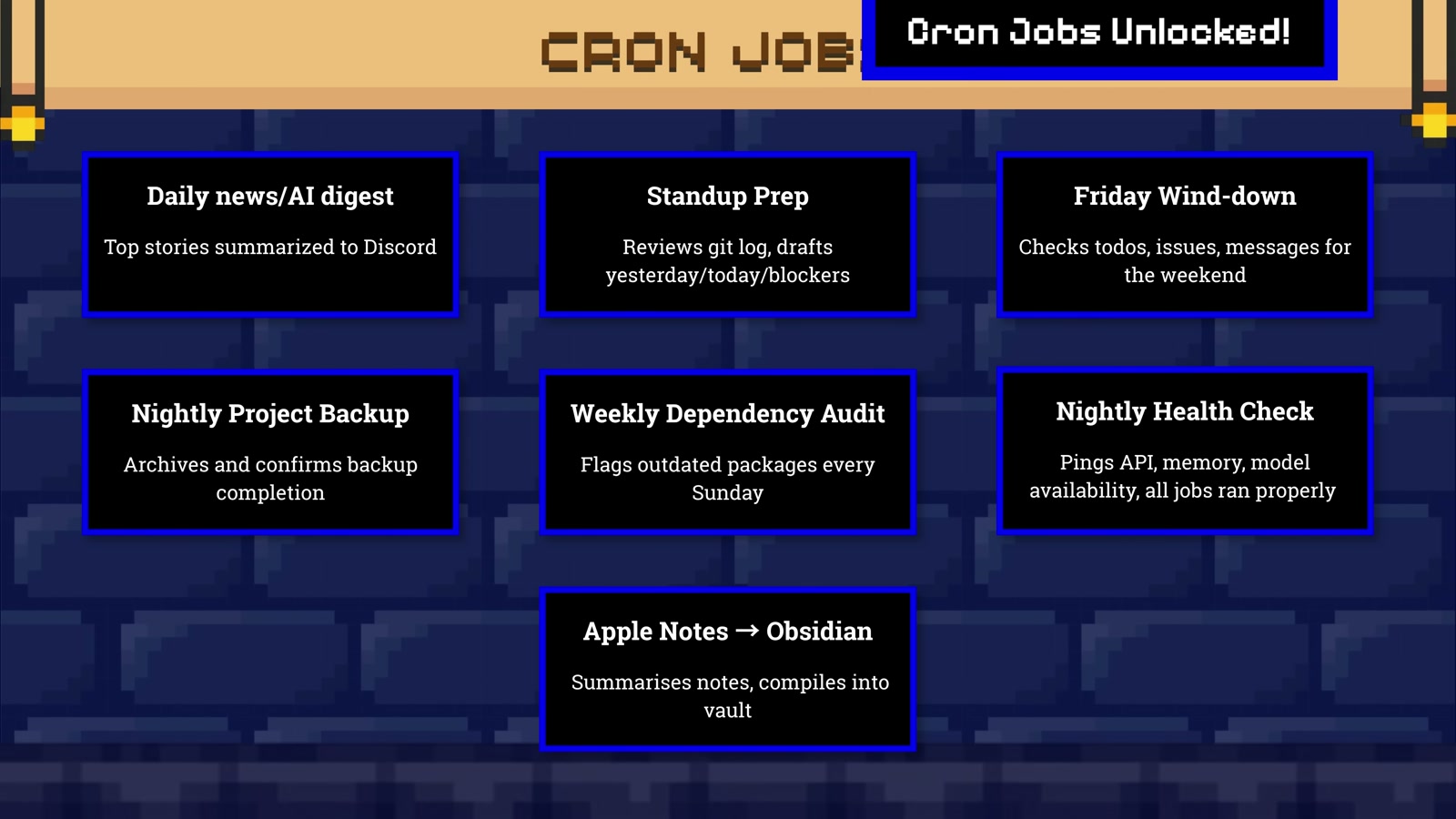
| 크론잡 | 하는 일 |
|---|---|
| Daily news/AI digest | 주요 기사를 요약해 Discord로 |
| Standup Prep | git log를 훑어 어제/오늘/블로커 초안 작성 |
| Friday Wind-down | 주말을 위해 할 일·이슈·메시지 점검 |
| Nightly Project Backup | 아카이브하고 백업 완료를 확인 |
| Weekly Dependency Audit | 매주 일요일 낡은 패키지 표시 |
| Nightly Health Check | API·메모리·모델 가용성, 모든 잡의 정상 실행 확인 |
| Apple Notes → Obsidian | 노트를 요약해 볼트로 통합 |
4부 — 메모리 4계층
OpenClaw나 Cowork를 써 본 사람이라면 겪었을 좌절 — 잊어버리고, 못 찾고, 느려지고, 깨진다 — 은 전부 메모리 관리 문제라는 진단에서 이 절이 시작된다. Hermes의 기본 메모리도 대부분의 사람에게는 충분하지만, 제대로 뽑아 쓰려면 두 가지를 더 얹으라는 것이 이 절의 결론이다.
[16:58] 1계층 — 짧게 유지되는 요약 3파일
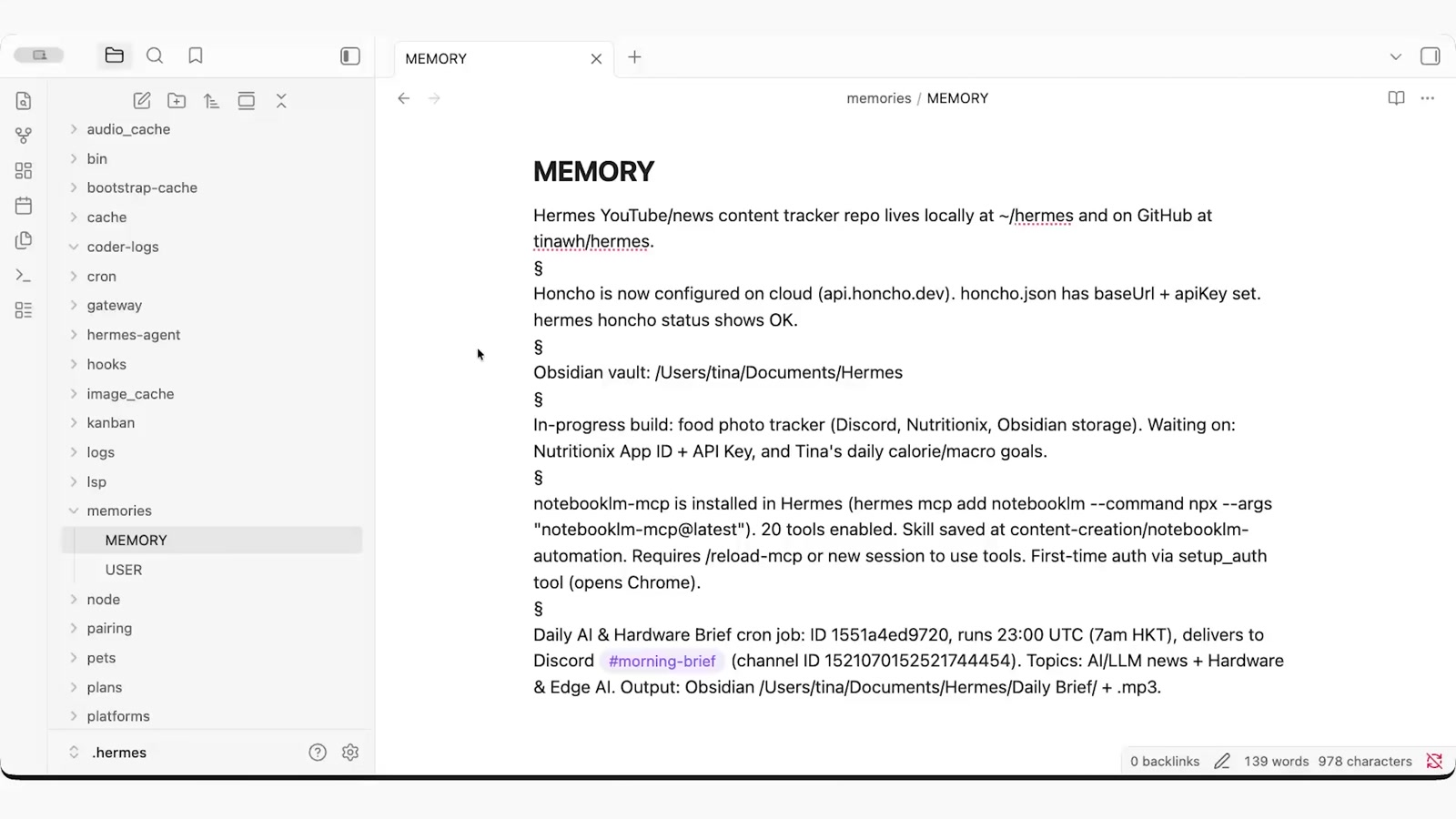
1계층은 세 파일의 조합이다.
MEMORY.md— 현재 셋업에 결정적인 정보. 무엇이 어디에 있는지, 주요 플러그인·통합은 무엇인지, 진행 중인 일은 무엇인지.USER.md— 사용자(나)에 대한 정보.SOUL.md— 에이전트 자신에 대한 정보. 자기가 누구인지 알게 하는 파일이다. (뒤의 오버레이에서 “SOUL.md가 당신의 철학을 인코딩해 의사결정을 돕는다”고 다시 언급된다.) 다만 이 이름은 오버레이 화면 표기에서 확인한 것이고, 저장 위치는 영상에서 확인되지 않는다 — 위 스크린샷의memories/트리에는MEMORY와USER둘만 펼쳐져 있다.
화면의 MEMORY 문서를 보면 이게 무슨 뜻인지 바로 잡힌다. 콘텐츠 트래커 레포의 로컬/GitHub 위치, “Honcho는 이제 클라우드(api.honcho.dev)에 설정됨, honcho.json에 baseUrl+apiKey 설정, hermes honcho status OK”, Obsidian 볼트 경로, “진행 중 빌드: 음식 사진 트래커(Discord, Nutritionix, Obsidian 저장) — Nutritionix App ID/API Key와 일일 칼로리 목표 대기 중”, notebooklm-mcp 설치 명령과 활성 도구 20개, 데일리 브리프 크론잡의 ID·실행 시각(23:00 UTC = 홍콩 오전 7시)·전달 채널·출력 경로까지. 139 단어짜리 문서 하나에 셋업 전체의 좌표가 들어 있다.
핵심은 이 파일들이 일부러 짧게 유지된다는 점이다. 그러지 않으면 비대해져 Hermes를 장기적으로 느리게 만든다.
[18:02] 2계층 — 과거 세션을 뒤지는 session search
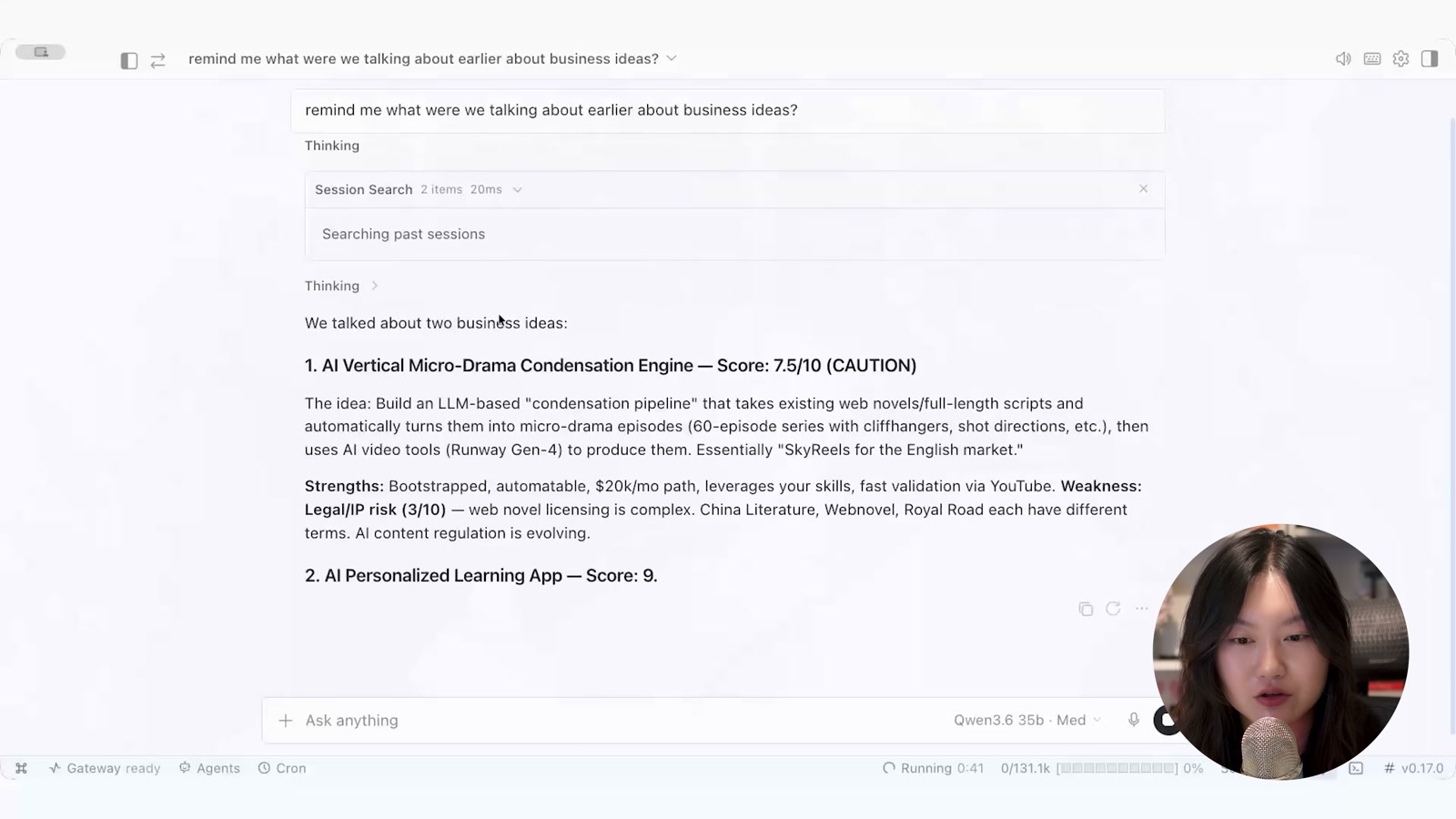
그럼 더 구체적인 걸 찾고 싶을 땐? 2계층은 session search 도구다. Hermes는 나눈 대화를 전부 SQLite 데이터베이스에 아카이브해 두지만, 필요할 때가 아니면 들여다보지 않는다.
데모: 새 세션을 열고 “아까 사업 아이디어에 대해 뭐라고 했었지?”라고 묻는다. Session Search 2 items 20ms가 뜨고, 답이 돌아온다 — “두 가지를 얘기했다. 1. AI Vertical Micro-Drama Condensation Engine — 7.5/10 (CAUTION), 2. AI Personalized Learning App — 9.x”. 핵심 MEMORY.md에 없는 정보를 이렇게 끌어온다. (하단 모델 배지는 Qwen3.6 35b · Med.)
[18:37] 3계층 — 외부 메모리 제공자 Honcho
3계층은 외부 메모리 플러그인이고, 발표자가 쓰는 건 Honcho다. Honcho는 1·2계층을 대체하지 않고 덧붙는다. 나와 에이전트의 모든 상호작용을 관찰해 암묵적 이해(implicit understanding) — 상호작용 전반의 패턴, 내가 스스로도 모르는 내 행동 방식과 프로젝트의 성격 — 를 수집해 Hermes에 보충한다.
설치는 역시 “Honcho 설정 좀 도와줘”로 시작하고, Honcho 터미널을 거치는 정확한 절차를 에이전트가 안내한다. 촬영 시점 기준 무료 크레딧이 꽤 넉넉하다고 덧붙인다.
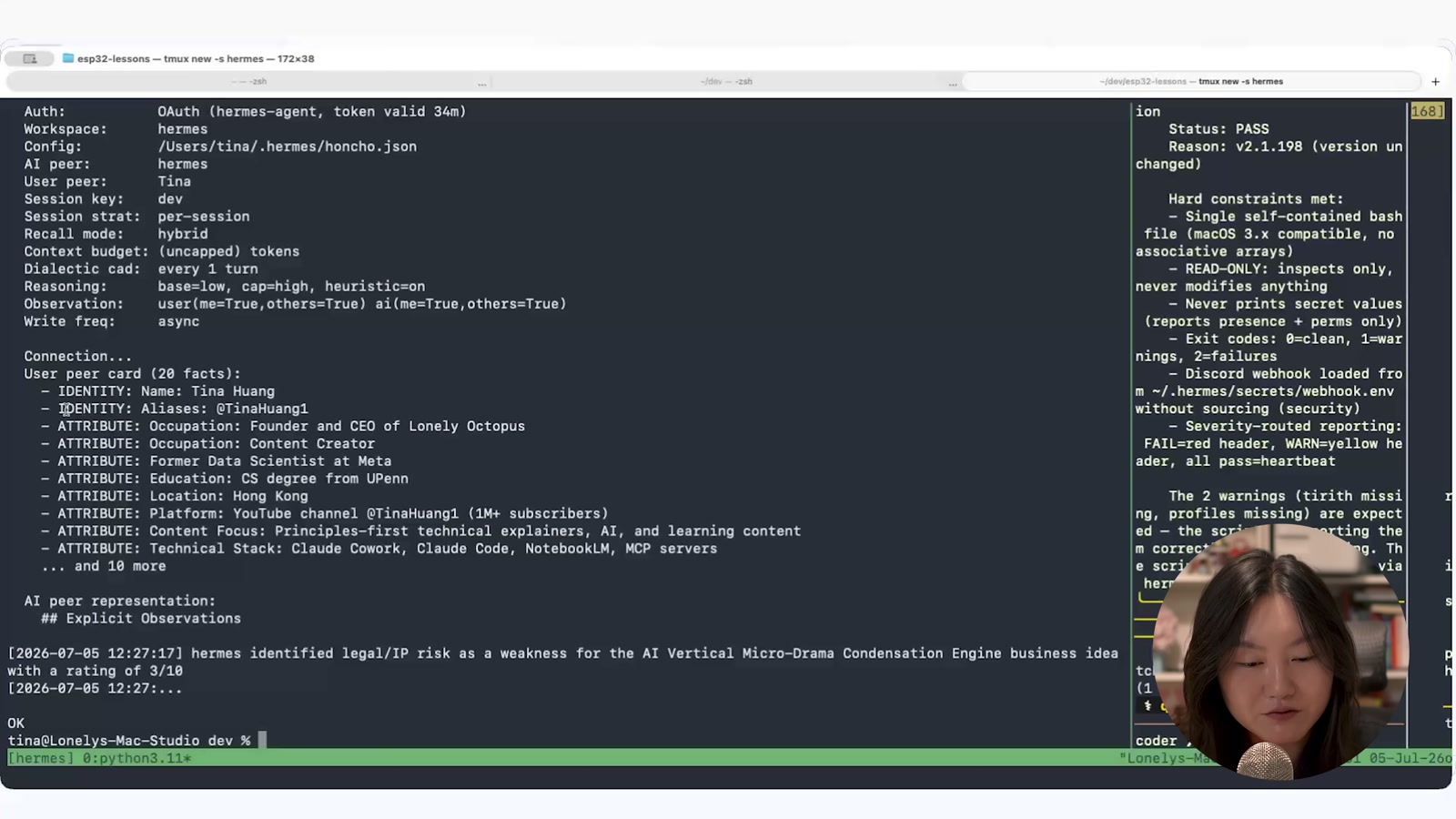
설치 후에는 조용히 데이터를 모은다. 상태 확인은 웹 앱에서도 되고 터미널에서 hermes honcho status로도 된다. 출력에는 인증 상태, 워크스페이스, 설정 파일 경로(~/.hermes/honcho.json), AI/사용자 peer 이름, 세션 전략(per-session), recall mode hybrid, 컨텍스트 예산, 관찰 설정, 쓰기 빈도(async) 같은 운영 파라미터가 줄줄이 나온다.
그 아래가 진짜다. User peer card (20 facts) — 이름·별칭·직업·경력·학력·거주지·플랫폼·콘텐츠 성향·기술 스택 같은 사실이 IDENTITY: / ATTRIBUTE: 태그로 구조화돼 쌓여 있다. 이어지는 **Explicit Observations**에는 타임스탬프가 찍힌 관찰이 들어간다 — 예: [2026-07-05 12:27:17] hermes가 AI Vertical Micro-Drama Condensation Engine 아이디어의 약점으로 법적/IP 리스크를 3/10으로 지목함. 앞서 스킬 데모에서 나온 판단이 그대로 장기 기억으로 넘어간 것이다.
효과는 극적이지 않고 은근하다 — 대화 중 필요할 때 Honcho에서 정보를 끌어오면서 “그냥 경험이 훨씬 매끄러워진다”. Hermes를 많이 쓸 생각이라면 권한다는 것이 발표자의 평가다.
[21:13] 4계층 — Obsidian 세컨드 브레인
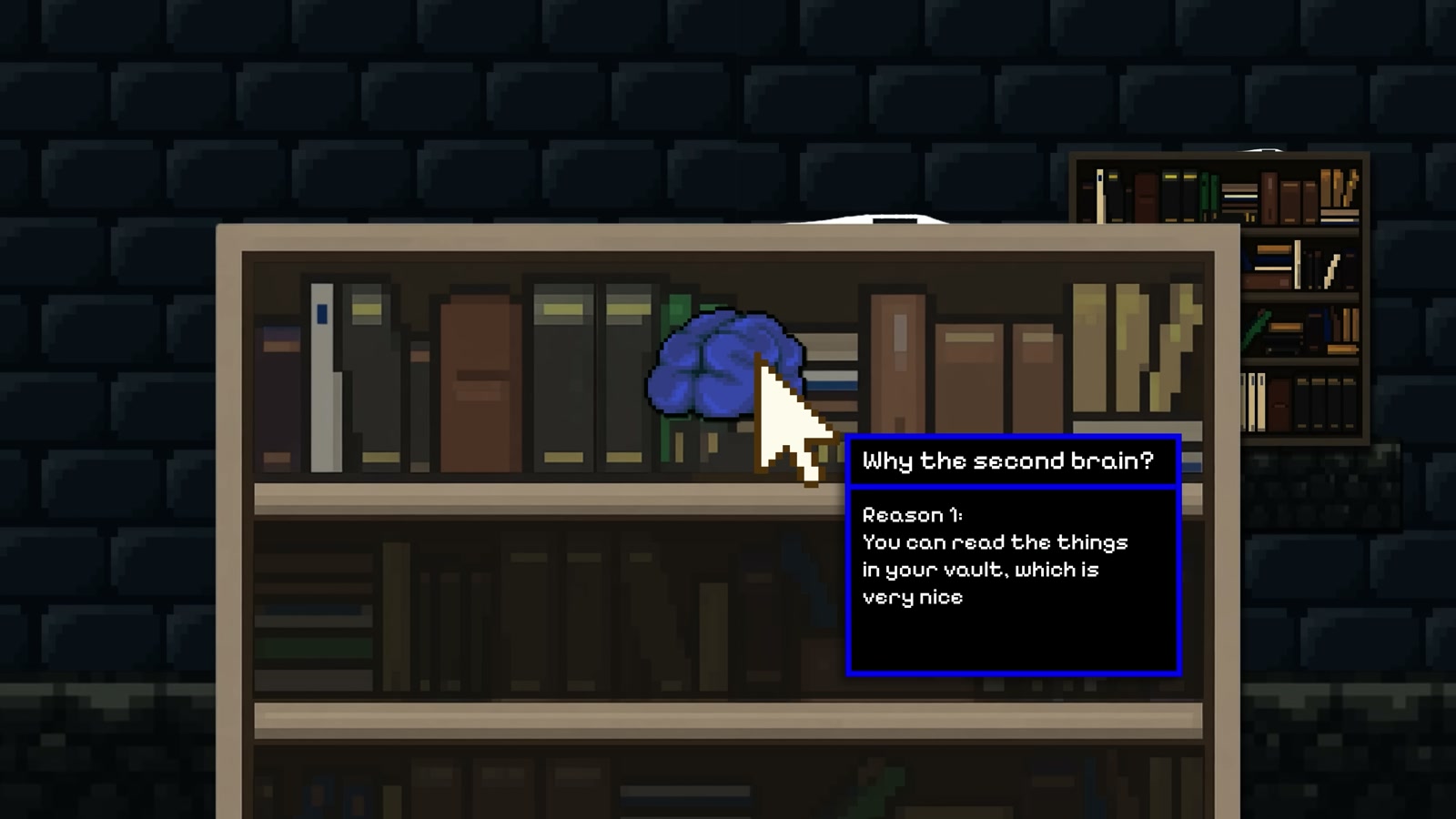
4계층은 Obsidian 세컨드 브레인이다. Obsidian을 받아 open folder as vault로 아무 폴더나 볼트로 지정하고(Hermes vault 같은 이름), Hermes에게 “Obsidian 볼트 세팅 좀 도와줘”라고 하면 연결된다. 이후에는 리서치를 하다가 “이거 볼트에 저장해줘”라고 하면 Obsidian 스킬이 처리한다.
세컨드 브레인을 두는 이유는 화면에서 두 가지로 제시된다.
- Reason 1 — 볼트에 든 것을 내가 직접 읽을 수 있다.
- Reason 2 — 그 위에, Hermes도 볼트에 저장한 정보에 접근할 수 있다. 그래서 거기서부터 작업을 이어갈 수 있다.
[21:54] 볼트에 잠들어 있던 PRD를 다시 깨우기
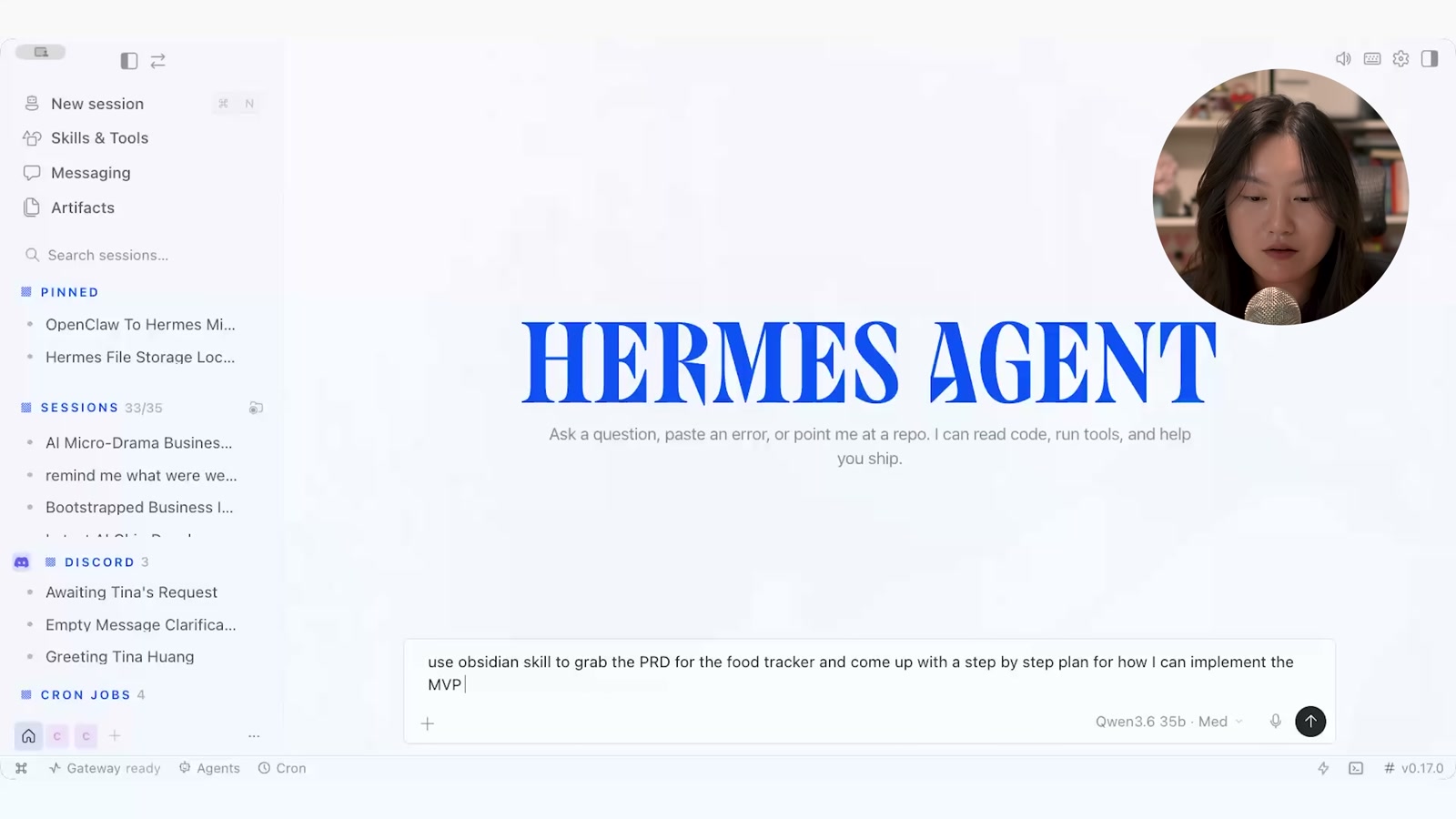
두 번째 이유를 보여주는 데모다. 발표자는 예전에 “먹은 음식을 기록하는 앱”의 PRD를 써 두고 만들지 않은 채 볼트에 방치해 뒀다. 그래서 이렇게 시킨다.
“Obsidian 스킬을 써서 food tracker PRD를 가져오고, MVP를 1시간 안에 구현할 단계별 계획을 세워줘.”
돌아온 계획은 60분 MVP 스코프로 잘려 있다 — 음식 사진을 GPT-4 비전으로 인식, Discord로 매크로 응답, Obsidian JSON 저장으로 일일 합계 관리, today log goals 같은 명령. 그리고 주간 리포트 흐름은 빼라 — 60분 안에 끝내야 하니까. 목표 시간을 명시하면 스코프를 알아서 깎는다는 점이 포인트다.
5부 — 오픈소스 로컬 모델 (선택)
[23:35] 왜 로컬인가
이 절은 선택 사항이라고 못박고 시작한다. Anthropic 모델이든 뭐든 수백 달러를 기꺼이 쓸 수 있다면 그래도 좋다는 것. 다만 발표자 본인은 그럴 생각이 없어서 로컬 모델로 갔다. Mac Studio에 내려받아 완전히 로컬로, 사적으로 돌아간다. 영상의 모든 데모가 로컬 모델로 돌아간 것이라는 점을 여기서 밝힌다 — 쓰는 동안 비용은 0이다.
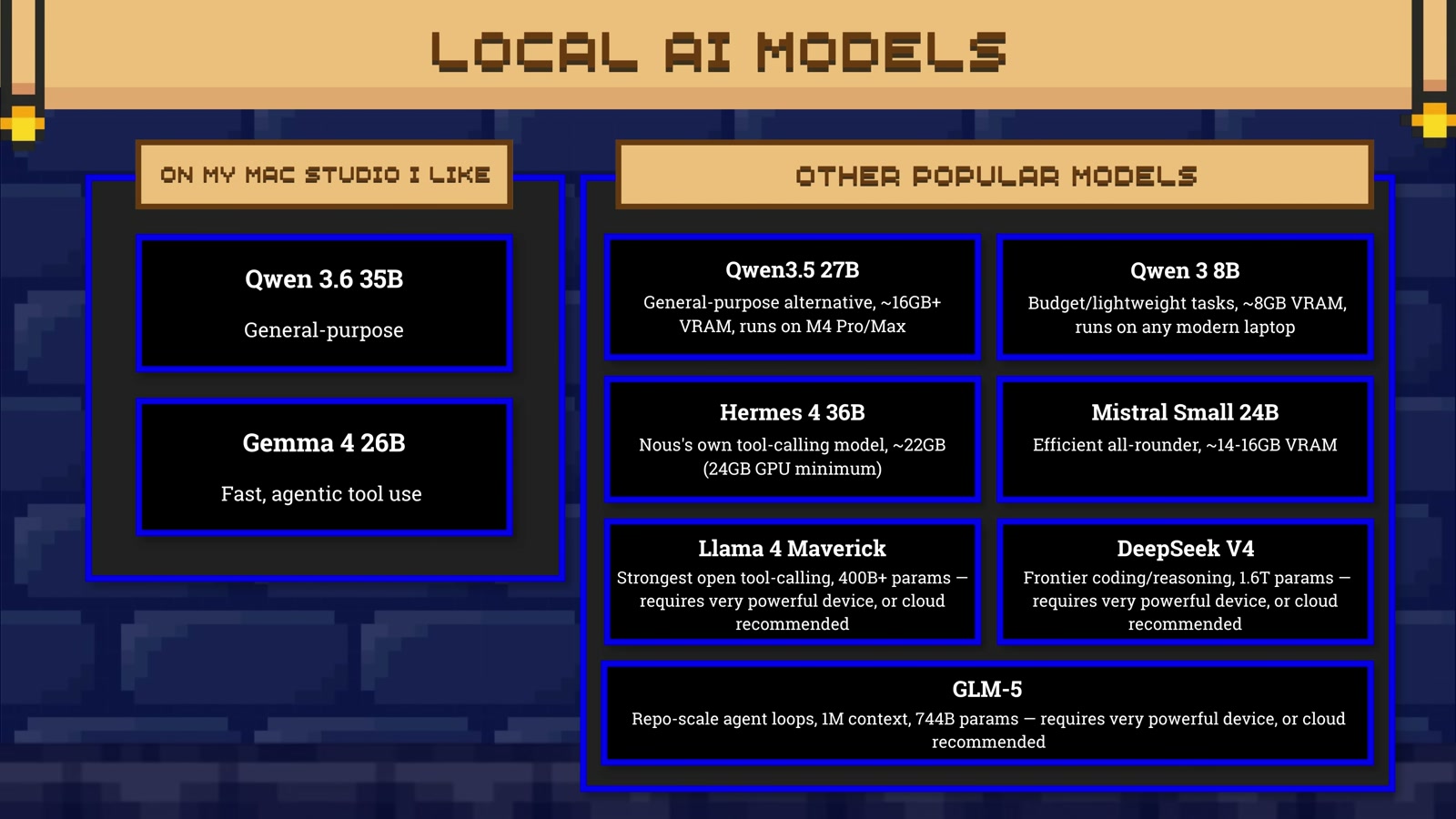
본인이 Mac Studio에서 쓰는 것
| 모델 | 용도 |
|---|---|
| Qwen 3.6 35B | 범용 |
| Gemma 4 26B | 빠르고, 에이전트형 도구 사용에 |
그 외 인기 모델
| 모델 | 화면 설명 |
|---|---|
| Qwen3.5 27B | 범용 대안, VRAM 약 16GB+, M4 Pro/Max에서 구동 |
| Qwen 3 8B | 예산/경량 작업, VRAM 약 8GB, 최신 노트북이면 대부분 가능 |
| Hermes 4 36B | Nous 자체 도구 호출 모델, 약 22GB (GPU 24GB 최소) |
| Mistral Small 24B | 효율적인 올라운더, VRAM 약 14~16GB |
| Llama 4 Maverick | 오픈 도구 호출 중 최강, 400B+ 파라미터 — 매우 강력한 장비 또는 클라우드 권장 |
| DeepSeek V4 | 프런티어급 코딩/추론, 1.6T 파라미터 — 매우 강력한 장비 또는 클라우드 권장 |
| GLM-5 | 레포 규모 에이전트 루프, 1M 컨텍스트, 744B 파라미터 — 매우 강력한 장비 또는 클라우드 권장 |
[24:32] Ollama가 쉬운 길, llama.cpp가 빠른 길
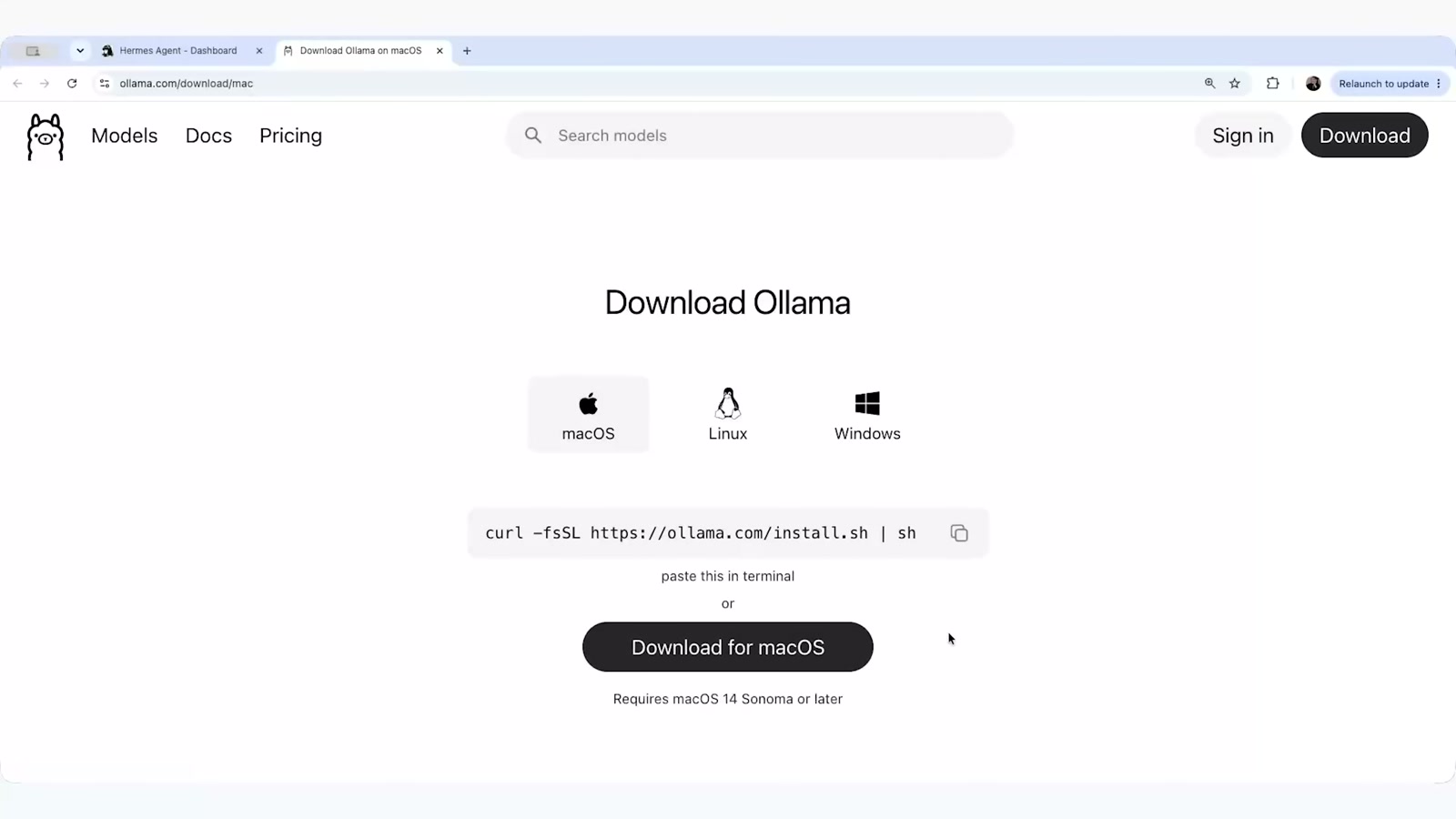
가장 쉬운 경로는 Ollama(모델 패키지 매니저)다. ollama.com에서 받아 열면 launch 탭에 Hermes Agent 항목이 있어서 터미널 명령을 그대로 복사해 붙이고 모델을 고르면 된다. 추천 목록까지 제공한다. 물론 여기서도 “Ollama로 오픈소스 모델 받아서 너랑 같이 쓰게 도와줘”라고 시키는 길이 있다.
다만 발표자가 선호하는 건 llama.cpp를 직접 쓰는 것이다. Ollama가 내부적으로 감싸고 있는 게 llama.cpp이므로, 밑단을 직접 쓰면 모델을 원하는 대로 튜닝할 수 있고 더 빠르다. 물론 터미널 작업이 좀 필요하다 — 역시 Hermes에게 시켜서 약 30분만에 띄웠고, 그 뒤로는 계속 좋았다고 한다.
6부 — 멀티에이전트 프레임워크
[25:52] Discord에 스펙을 던지는 방식
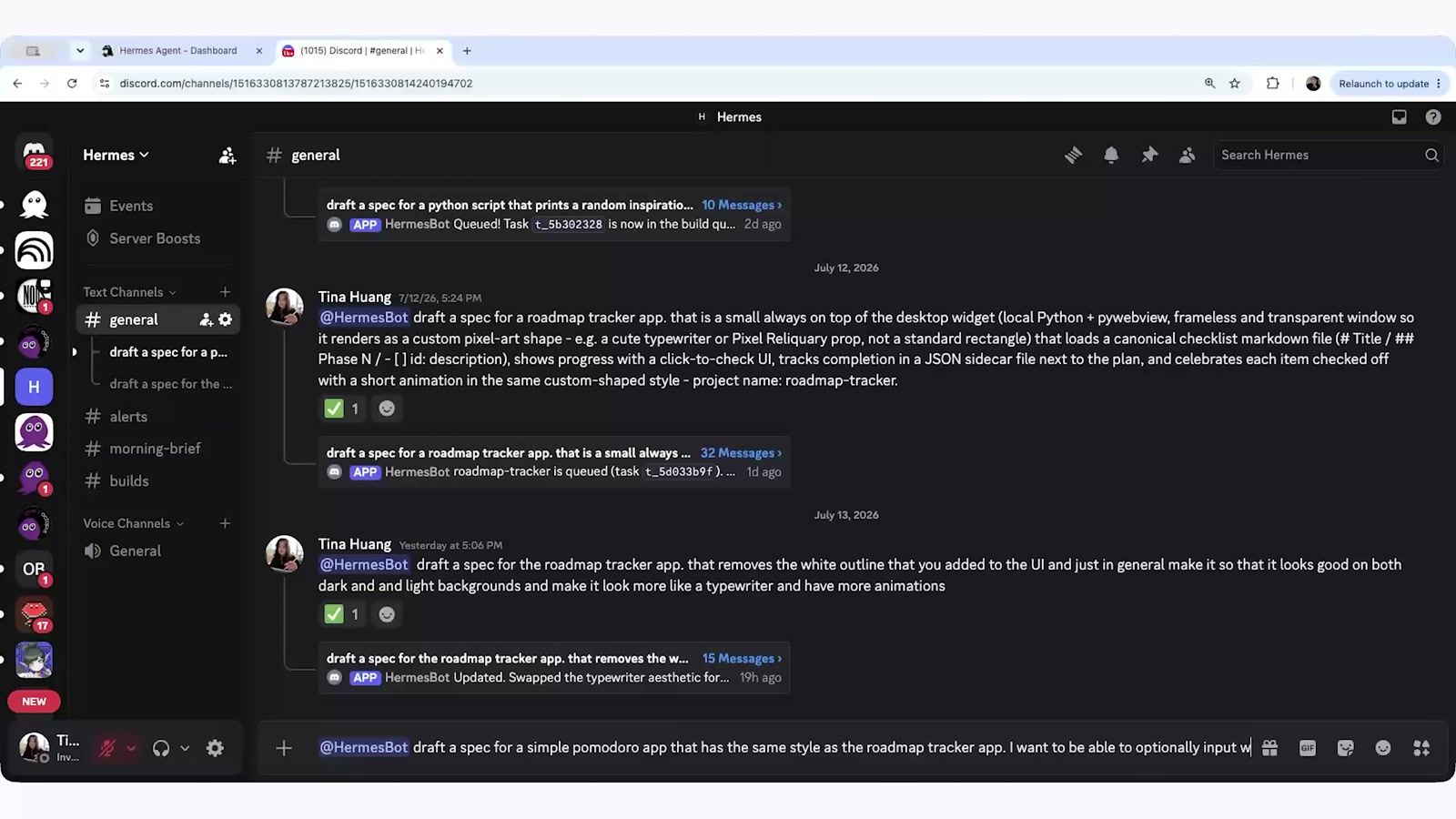
기초가 갖춰졌을 때 무엇이 가능한지 보여주는 마지막 절이다. 발표자가 워크플로와 소프트웨어를 만드는 주 무대는 Discord다.
채널 로그를 보면 패턴이 보인다. @HermesBot을 멘션하고 스펙을 문장으로 던지면, 봇이 Queued! Task t_5b302328 is now in the build qu… 같은 응답을 남기고 스레드에서 수십 개 메시지로 작업이 이어진다. 예를 들어 로드맵 트래커 앱 요청은 이런 식이다 — “데스크탑 위젯으로 항상 위에 떠 있는 작은 앱(로컬 Python + pywebview, 프레임 없는 투명 창), 그래서 일반 사각형이 아니라 커스텀 픽셀아트 모양으로 렌더링되고, 정해진 형식의 체크리스트 마크다운(# 제목 / ## Phase N / - [ ] id: 설명)을 읽어서, 클릭-체크 UI로 진척을 보여주고, 계획 파일 옆 JSON 사이드카에 완료 상태를 기록하고, 항목을 체크할 때마다 같은 커스텀 모양으로 짧은 애니메이션을 재생 — 프로젝트명 roadmap-tracker.”
이어서 “네가 추가한 흰 테두리를 없애고 다크/라이트 배경 모두에서 잘 보이게, 좀 더 타자기처럼, 애니메이션을 더” 같은 후속 수정 요청도 같은 방식으로 던진다. 봇은 Updated. Swapped the typewriter aesthetic for…로 응답한다.
[26:19] 포모도로 앱 한 개를 처음부터 끝까지
이번엔 함께 하나 만들어 본다. 요청은 이렇다.
“@Hermes, 로드맵 트래커 앱과 같은 스타일의 간단한 포모도로 앱 스펙을 잡아줘. 뭘 하고 있는지 선택적으로 입력할 수 있게 하고, 시간을 설정하게 해줘. 시간이 줄어드는 게 눈에 보이는 시각적 타이머였으면 좋겠어. 그리고 결과도 Obsidian 볼트에 저장되게 해줘.”
Hermes가 PRD를 뽑아 오고, 발표자는 확인 후 **“좋아, 큐에 넣어줘”**라고만 한다. 큐에 들어갔고 준비되거나 입력이 필요하면 알려주겠다는 답이 돌아온다.
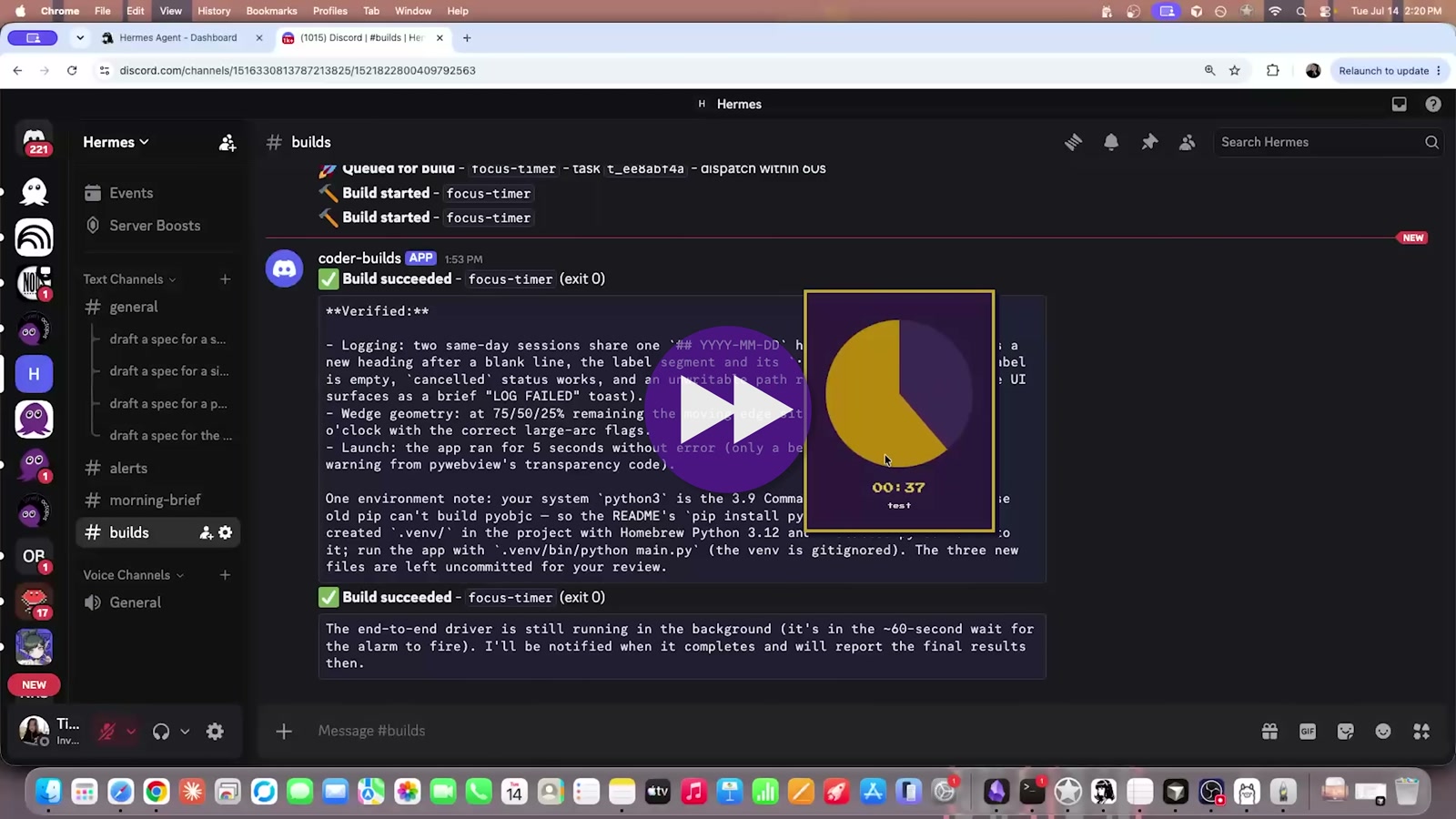
#builds 채널에 coder-builds 봇이 결과를 올린다 — ✅ Build succeeded — focus-timer (exit 0). 흥미로운 건 그 아래 붙는 자체 검증 보고서다. 로깅 동작(같은 날 두 세션이 하나의 날짜 헤딩을 공유하는지, 라벨이 비었을 때, cancelled 상태, 쓰기 불가 경로에서 UI에 “LOG FAILED” 토스트가 뜨는지), 웨지 기하(75/50/25% 남았을 때 각도와 large-arc 플래그), 실행(앱이 5초간 오류 없이 구동, pywebview 투명 처리 경고만 발생)까지 항목별로 확인했다고 적혀 있다. 환경 이슈도 함께 보고한다 — 시스템 python3가 3.9라 pyobjc 빌드가 안 돼서 Homebrew Python 3.12로 .venv/를 만들었고, .venv/bin/python main.py로 실행하라고, 새 파일 3개는 검토를 위해 커밋하지 않고 뒀다고.
실행해 보면 1분·라벨 test로 설정한 타이머가 원형 웨지가 줄어드는 형태로 다른 앱 위에 항상 떠 있고, 옆으로 옮길 수도 있다. 끝나면 Obsidian에 “1분, 라벨 test, 완료”가 기록돼 있다.
멀티에이전트라는 말이 실감 나는 건 그다음이다. 같은 채널에서 **“다른 데스크탑 위젯 앱 아이디어 스펙 좀 잡아줘”**와 **“포모도로 앱 색을 좀 더 파스텔로 바꾸는 스펙”**을 동시에 던지면 병렬로 처리된다. 이 단계까지 오면 Hermes에는 칸반 보드를 통한 네이티브 오케스트레이션도 있어서 여러 에이전트를 조율할 수 있다고 덧붙인다.
[29:06] 이 위에 무엇을 더 쌓을 수 있나
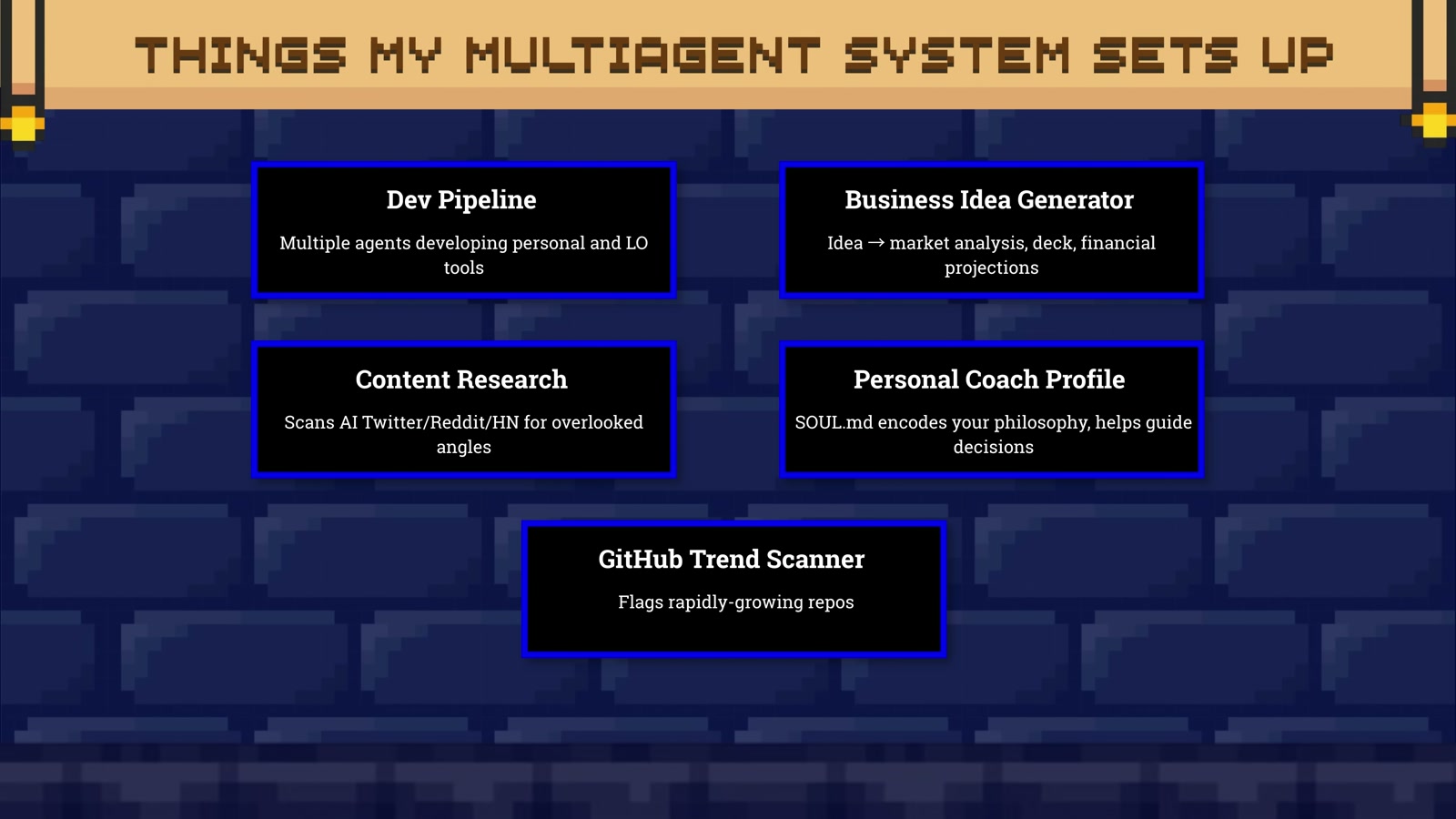
| 셋업 | 하는 일 |
|---|---|
| Dev Pipeline | 여러 에이전트가 개인용·업무용 도구를 개발 |
| Business Idea Generator | 아이디어 → 시장 분석, 덱, 재무 추정 |
| Content Research | AI 관련 트위터/레딧/HN을 훑어 놓치기 쉬운 각도 발굴 |
| Personal Coach Profile | SOUL.md에 내 철학을 인코딩해 의사결정을 돕게 함 |
| GitHub Trend Scanner | 급성장하는 레포 포착 |
지금 가장 흥미를 느끼는 방향은 하드웨어를 Hermes에 연결하는 것이라고 밝히며 마무리한다.
[29:29] 마무리 퀴즈
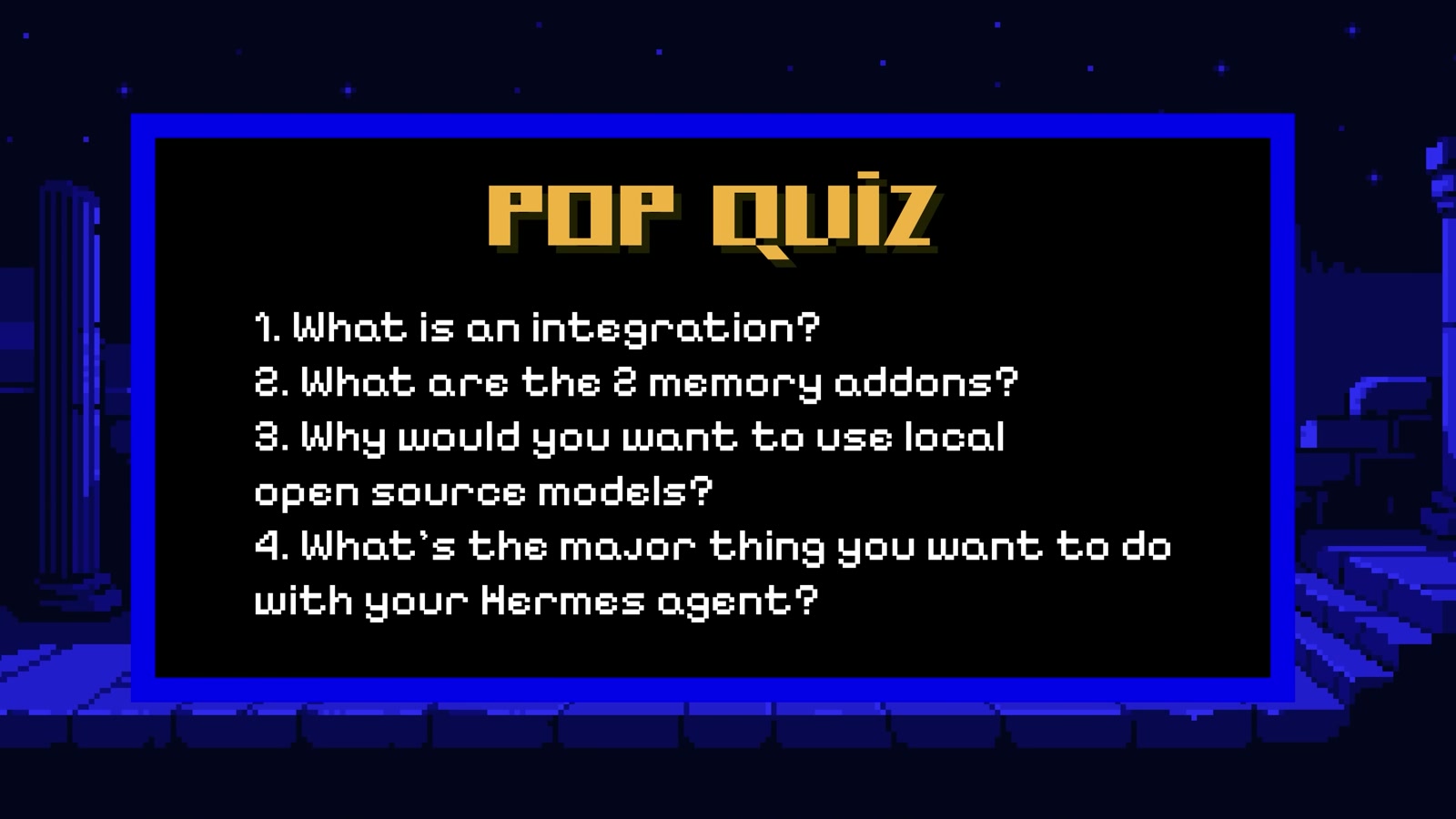
- 통합(integration)이란 무엇인가?
- 메모리 애드온 2가지는 무엇인가?
- 로컬 오픈소스 모델을 왜 쓰고 싶어지는가?
- 당신의 Hermes 에이전트로 하고 싶은 가장 중요한 일은 무엇인가?
부록 — 실전 체크리스트
- 에이전트가 살 곳을 먼저 정한다. 전용 머신 / VPS(월 5~6달러) / 구형 노트북 / 개인 PC + Docker. 개인 PC라면 Docker는 필수다.
- 설치한다.
hermes-agent.nousresearch.com에서 macOS 앱을 받거나curl -fsSL https://hermes-agent.nousresearch.com/install.sh | bash. - 모델을 붙인다. 기존 구독이 있으면 그것, 없으면 Nous Portal. 드라이버 후보는 Sonnet 5(최고·비쌈) / GPT 5(OpenAI 구독자) / Gemini 3 Pro(롱 컨텍스트) / Qwen 3 35B(로컬).
- 나를 소개한다. 다른 챗봇에게 “나에 대해 아는 걸 정리해줘”를 시킨 뒤 그 텍스트를 붙여넣는다.
running memory표시를 확인한다. ~/.hermes/memories/를 한 번 열어 본다.MEMORY.md·USER.md·SOUL.md가 뭘 알고 있는지 눈으로 확인한다. 짧게 유지되고 있는지도 함께 본다.- 메신저를 연결한다. “텔레그램(또는 Discord) 연결 도와줘” 한 마디. Discord라면 용도별로 채널을 가른다(
#general#alerts#morning-brief#builds). - 반복되는 일을 크론잡으로 옮긴다. 데일리 브리프, 스탠드업 준비, 주간 의존성 감사, 그리고 야간 헬스 체크(에이전트가 여러 개 돌기 시작하면 이게 제일 중요하다).
- 잘 된 대화는 반드시 스킬로 굳힌다. “이걸 ~하는 스킬로 만들어줘” →
SKILL.md생성 → 이후/스킬이름으로 호출. - 메모리를 3·4계층으로 확장한다. Honcho 설치(“Honcho 설정 도와줘” →
hermes honcho status로 확인) + Obsidian 볼트 연결. - 비용이 부담되면 로컬로 내린다. Ollama로 시작해서, 제어와 속도가 필요하면
llama.cpp(셋업 약 30분)로 옮긴다. - 빌드는 채널에 스펙을 던지는 방식으로 바꾼다. 스펙 → PRD 확인 → “큐에 넣어줘” →
#builds의 성공/실패 알림. 완료 시간(예: “1시간 안에 MVP”)을 명시하면 스코프가 알아서 깎인다.
원문 인용 모음
- [00:01] “Setting up your Hermes Agent correctly is so important. It’s the difference between having a terrible time versus being able to build something sustainable that you can build on top of and become more magical every day.”
- [02:39] “If you really don’t want to spend any money … you can also use your own personal computer. But if you’re going to do this, I highly, highly recommend that you use Docker, which containerizes your agent, so it doesn’t allow it to go bananas on the rest of your computer.”
- [04:37] “The general consensus is that the Sonnet 5 model is the best driver for the Hermes agent. But because of Anthropic not letting you use your subscription and you actually have to use the API key, it can get pretty expensive.”
- [05:13] “Instead of actually typing it — because of AI psychosis and I’m incapable of writing stuff anymore — what I like to do is go to a chatbot like Claude and just write, ‘Give me a brief description about what you know about me that I can give to Hermes agent.’”
- [06:47] “This is literally like human readable. You can read it yourself what Hermes knows about you.”
- [07:52] “Tools are preconfigured infrastructure that’s managed by Nous Research (creators of Hermes) to be able to do things.” (화면 카드)
- [10:59] “Hermes agent advertises itself as the agent that grows with you. And what that means is that it’s able to learn as you work with it, aka develop skills with you over time.”
- [11:12] “You can think about skills as an instruction manual for completing a task.”
- [12:37] “Make this into a skill for evaluating business ideas.”
- [14:26] “A cron job is a scheduled task that runs automatically at certain times or specific intervals without having to manually trigger it. You see, a lot of things in life are actually reoccurring.”
- [17:20] “Each of these files is actually kept deliberately brief. Otherwise, they just get really, really bloated and slows down Hermes in the long run.”
- [17:40] “Hermes actually does store all the conversations that you have. It just wouldn’t actually go and look at it unless it needs to retrieve the information.”
- [18:45] “Honcho doesn’t actually replace tier one and tier two of your memory. It just adds on to it. It’s looking at all your interactions … and collecting what is called implicit understanding — patterns across your interactions and things you may not even be aware of about yourself.”
- [20:00] “It’s like a subtle thing, but you’ll notice that it just makes your experience so much smoother.”
- [23:52] “That is actually what I’ve been using this entire time throughout all of these demos. This is a completely local model. When I use it, it’s just on my machine. I don’t need to pay for anything. It’s free.”
- [25:00] “llama.cpp is actually what Ollama uses. It just wraps around it … But if you use the underlying thing itself, it gives you direct control with the model, so you can tweak it to the way that you like it, and it’s faster as well.”
관련 노트
- 2026-05-06-99-percent-of-hermes-agent-users-have-never-touched-these-15-features — 같은 Hermes Agent를 기능 목록 관점에서 훑은 글